เชื่อมต่อ LINE (LINE Integration)←
ตั้งค่า LINE Official Account — Link, QR Code, Notification ที่ส่งผลต่อหน้าสมาชิก
ภาพรวม←
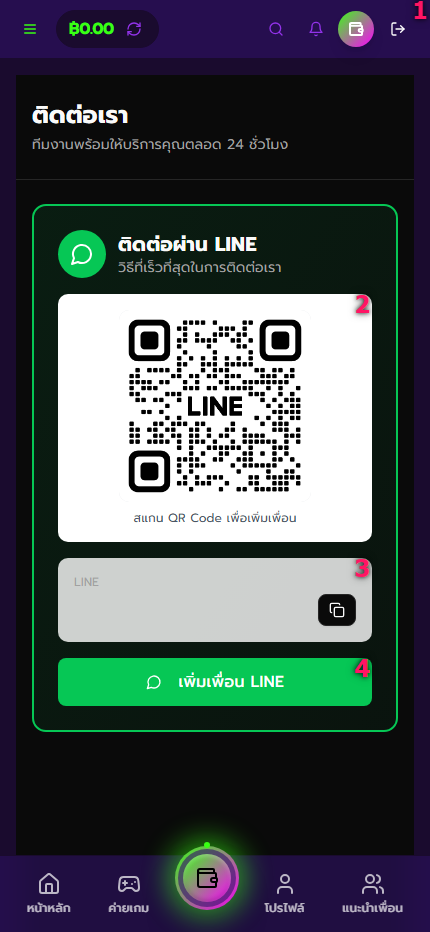
หน้าติดต่อเรา (ฝั่งสมาชิก) แสดง QR Code + ปุ่มเพิ่มเพื่อน LINE ที่ Admin ตั้งค่าจากระบบ
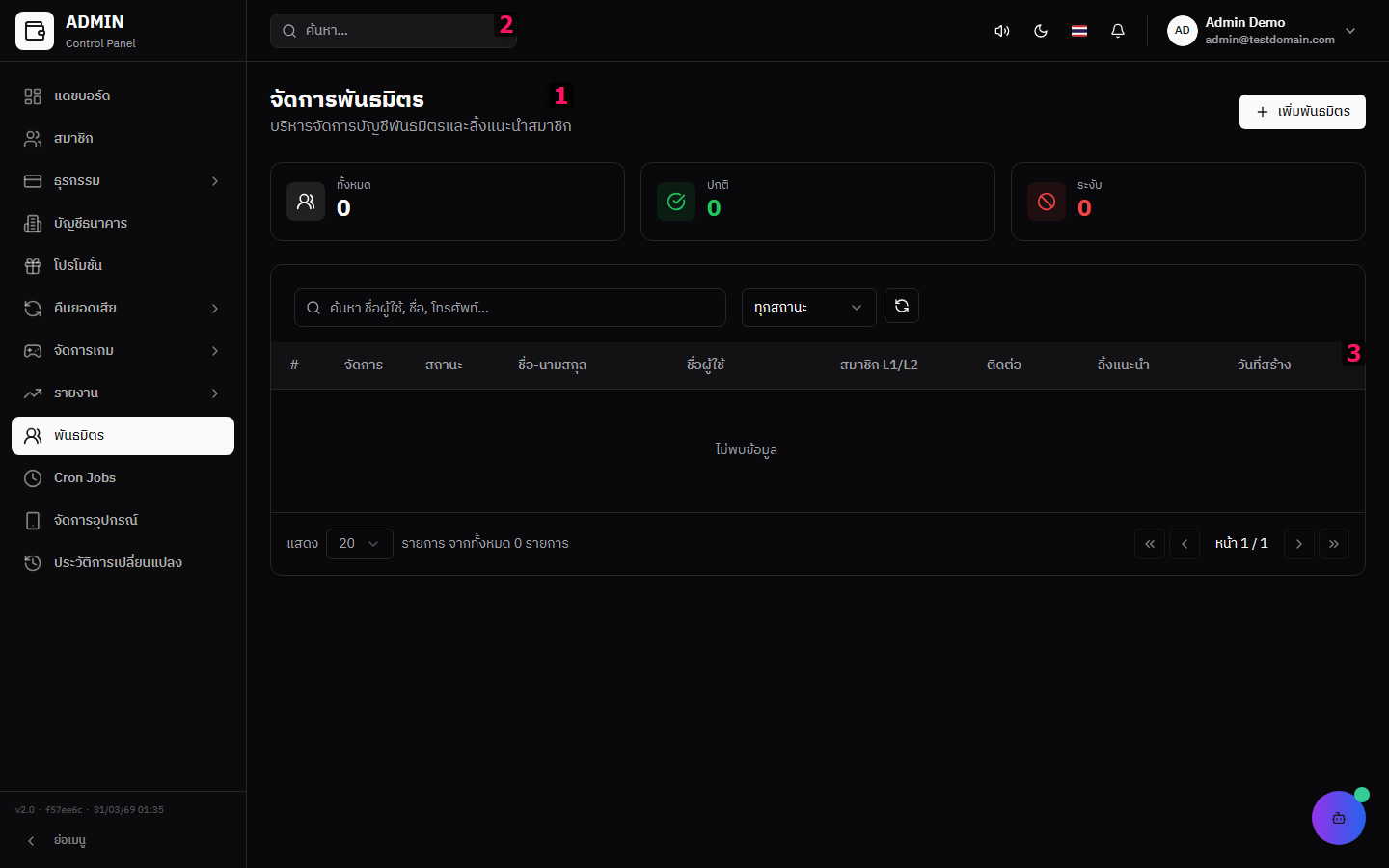
หน้าจัดการพันธมิตร ใช้จัดการลิงก์แนะนำสมาชิก ดูสถานะ และติดตามผล
ระบบ LINE Integration เชื่อมเว็บไซต์กับ LINE Official Account เพื่อ: - แสดง QR Code / ลิงก์ LINE ในหน้าสมาชิก - ส่ง Notification ผ่าน LINE - LineConnect สำหรับผูก LINE กับบัญชีสมาชิก
1. LINE OA Link←
ตั้งค่า URL ลิงก์ LINE Official Account: - กรอก URL ลิงก์ LINE OA ในช่อง "LINE OA Link URL" - สมาชิกจะเห็นลิงก์นี้ในหน้าติดต่อ
2. QR Code←
อัปโหลดรูป QR Code ของ LINE OA: - คลิกปุ่ม "อัปโหลด QR Code ใหม่" - เลือกไฟล์รูป QR Code (รองรับ PNG, JPG) - ระบบจะอัปโหลดไปยัง DO Spaces และอัปเดต URL อัตโนมัติ - สมาชิกจะเห็น QR Code ในหน้าติดต่อ/สมัครสมาชิก
หมายเหตุ: QR Code จัดเก็บใน frontend container — เปลี่ยนผ่าน Docker volume mount
3. LINE Connect (ระบบเชื่อมต่อ LINE)←
ระบบเชื่อมต่อบัญชี LINE กับบัญชีสมาชิก: - สมาชิกเพิ่มเพื่อน LINE OA → ระบบส่ง Welcome Message - สมาชิกผูกบัญชี LINE กับบัญชีเว็บ → รับแจ้งเตือนผ่าน LINE
4. การแจ้งเตือนผ่าน LINE←
ระบบส่งข้อความแจ้งเตือนอัตโนมัติผ่าน LINE: - แจ้งเตือนฝากเงินสำเร็จ - แจ้งเตือนถอนเงินสำเร็จ - แจ้งเตือนโปรโมชัน
5. Telegram Notification (Admin-side)←
นอกจาก LINE (สมาชิก) ระบบยังมี Telegram Notification สำหรับ Admin:
| ช่องกรอก | รายละเอียด |
|---|---|
| {Bot Token} | Token ของ Telegram Bot |
| {Chat ID} | ID ของกลุ่ม/แชทที่รับแจ้งเตือน |
| {Events} | เลือก event ที่ต้องการแจ้ง |
Events ที่แจ้งเตือน←
| Event | รายละเอียด |
|---|---|
| ฝากเงินใหม่ | สมาชิกฝากเงิน → Admin ได้ Telegram |
| ถอนเงินใหม่ | สมาชิกขอถอน → Admin ได้ Telegram |
| สมัครใหม่ | มีสมาชิกใหม่ → Admin ได้ Telegram |
| Error | ระบบ error → Admin ได้ Telegram |
Cloud Functions: - ฟังก์ชันตั้งค่า Telegram — กำหนด Bot Token + Chat ID - ฟังก์ชันทดสอบ — ส่งข้อความทดสอบ - ฟังก์ชันดูค่าปัจจุบัน — แสดง config ที่ตั้งไว้