ฝากเงิน (Deposit)←
ขั้นตอนการฝากเงินเข้าระบบ — แสดงบัญชีธนาคารปลายทาง, อัพโหลดหลักฐาน, ดูประวัติ
ภาพรวม←
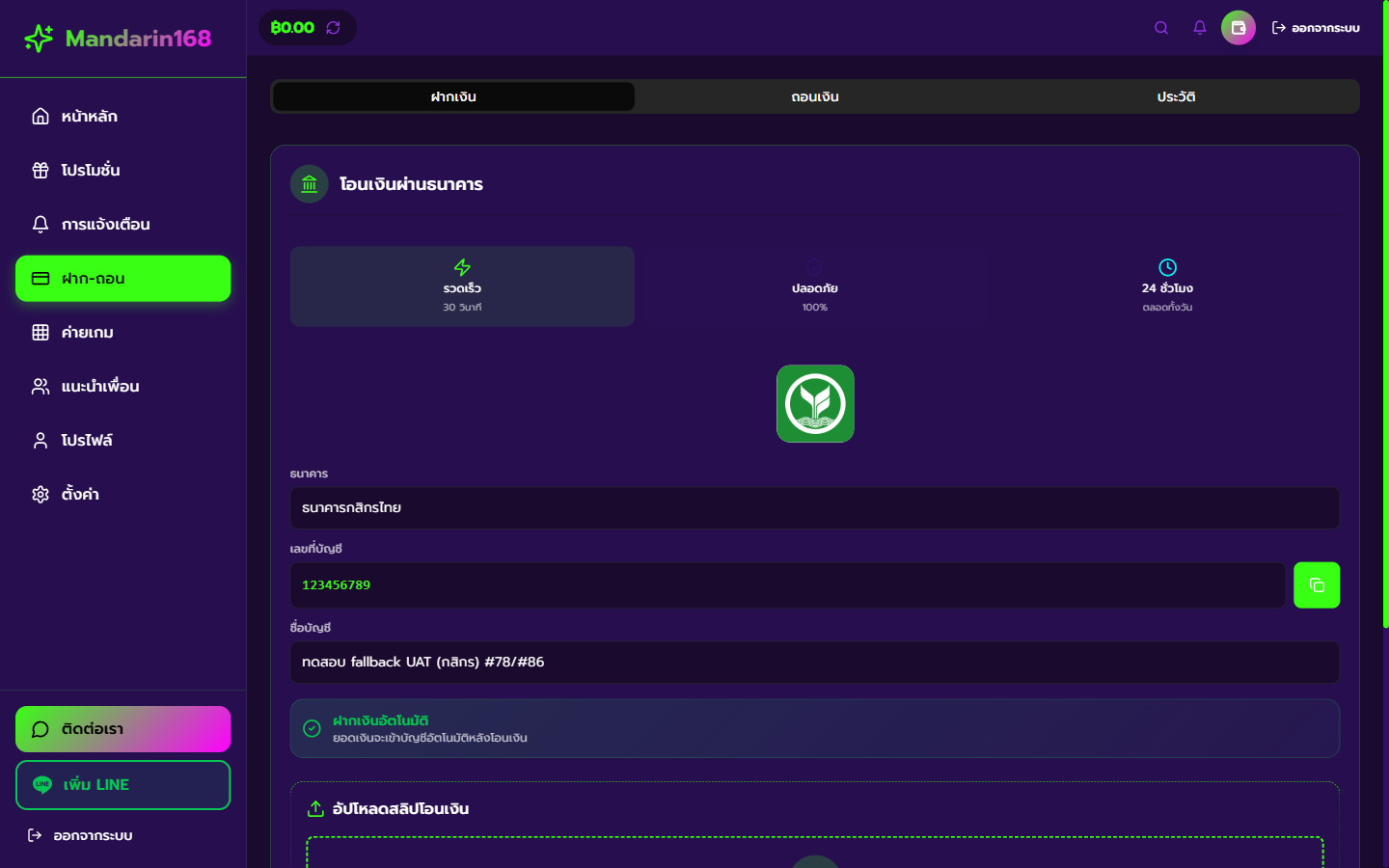
หน้าฝากเงินแสดงข้อมูลบัญชีธนาคารของเว็บไซต์เพื่อให้สมาชิกโอนเงินเข้ามา และสามารถอัพโหลดหลักฐานการโอน (slip) ได้
วิธีเข้าหน้าฝากเงิน←
- กดเมนู 📋 ประวัติ ที่ Sidebar ด้านซ้าย → ระบบจะเปิดหน้า ฝากเงิน (tab แรก)
- URL:
/transactions(tab: ฝากเงิน | ถอนเงิน | ประวัติ) - ต้องล็อกอินก่อน — ถ้ายังไม่ล็อกอิน ระบบจะ redirect ไปหน้า Login
ส่วนประกอบหลัก←
1. ข้อมูลบัญชีธนาคารปลายทาง←
แสดงข้อมูลบัญชีธนาคารของเว็บสำหรับรับเงิน:
| รายการ | รายละเอียด |
|---|---|
| ชื่อธนาคาร | ชื่อธนาคาร + ไอคอน |
| เลขบัญชี | XXX-X-XXXXX-X (format อ่านง่าย) |
| ชื่อบัญชี | ชื่อเจ้าของบัญชี |
| ปุ่ม Copy | กด [📋] เพื่อคัดลอกเลขบัญชี |
Flow การฝากเงิน←
สมาชิกเข้าหน้าฝาก
       ↓
เห็นบัญชีธนาคารปลายทาง
       ↓
โอนเงินผ่าน Mobile Banking
       ↓
  ตัวเลือก 2 ทาง:
    A) รอระบบตรวจจับอัตโนมัติ
    B) อัพโหลด slip ทันที
       ↓
ระบบตรวจสอบ + แอดมินอนุมัติ
       ↓
ยอดเงินเพิ่มในระบบ ✅
ข้อความแจ้งเตือนที่อาจพบ←
| ข้อความ | สาเหตุ | วิธีแก้ |
|---|---|---|
| "ธนาคารอยู่ระหว่างปรับปรุง" | Admin ปิดปรับปรุง | รอสักครู่ หรือใช้ธนาคารอื่น |
| "กรุณารอ X นาที" | Cooldown 3 นาที | รอ timer หมด |
| "อัพโหลดไม่สำเร็จ" | ไฟล์ผิดประเภท/ใหญ่เกิน | ใช้รูป JPG/PNG ขนาดเล็กลง |
ตัวอย่างรายการรออนุมัติ←
หลังจากอัปโหลดสลิปโอนเงิน รายการจะแสดงสถานะ "รออนุมัติ":
| ข้อมูล | ตัวอย่าง |
|---|---|
| จำนวนเงิน | ฿500.00 |
| ช่องทาง | โอนธนาคาร |
| สถานะ | รออนุมัติ |
| เวลา | วันที่และเวลาที่โอน |
- รายการจะถูกอนุมัติโดย Admin ภายใน 1-3 นาที
- หากมีระบบตรวจสลิปอัตโนมัติ → ยอดเงินจะเข้าทันที
- สามารถตรวจสอบสถานะได้ที่หน้า ประวัติรายการ
Panel Settings ที่ส่งผลต่อหน้านี้←
| การตั้งค่าใน Panel | ผลต่อหน้าฝากเงิน |
|---|---|
| Web Bank Account (Active) | บัญชีที่แสดงให้สมาชิกเห็น |
| Bank Account → Primary Deposit | บัญชีหลักที่แสดงเป็นอันดับแรก |
| Bank Account → Maintenance | แสดงข้อความ "อยู่ระหว่างปรับปรุง" |
| Deposit V2 → Rules | กฎการฝากเงิน (ขั้นต่ำ, ขั้นสูง) |
| AppConfig → depositInfo | ข้อมูลเพิ่มเติมเกี่ยวกับการฝาก |