ขั้นที่ 2: ตั้งค่าระบบ←
ตั้งค่า Panel (แอดมิน) + CMS (เนื้อหาเว็บ) ทีละขั้น — ทำตามลำดับนี้เพื่อไม่ให้ตกหล่น
ลำดับการตั้งค่า←
2.1 เข้า Panel (แอดมิน)←
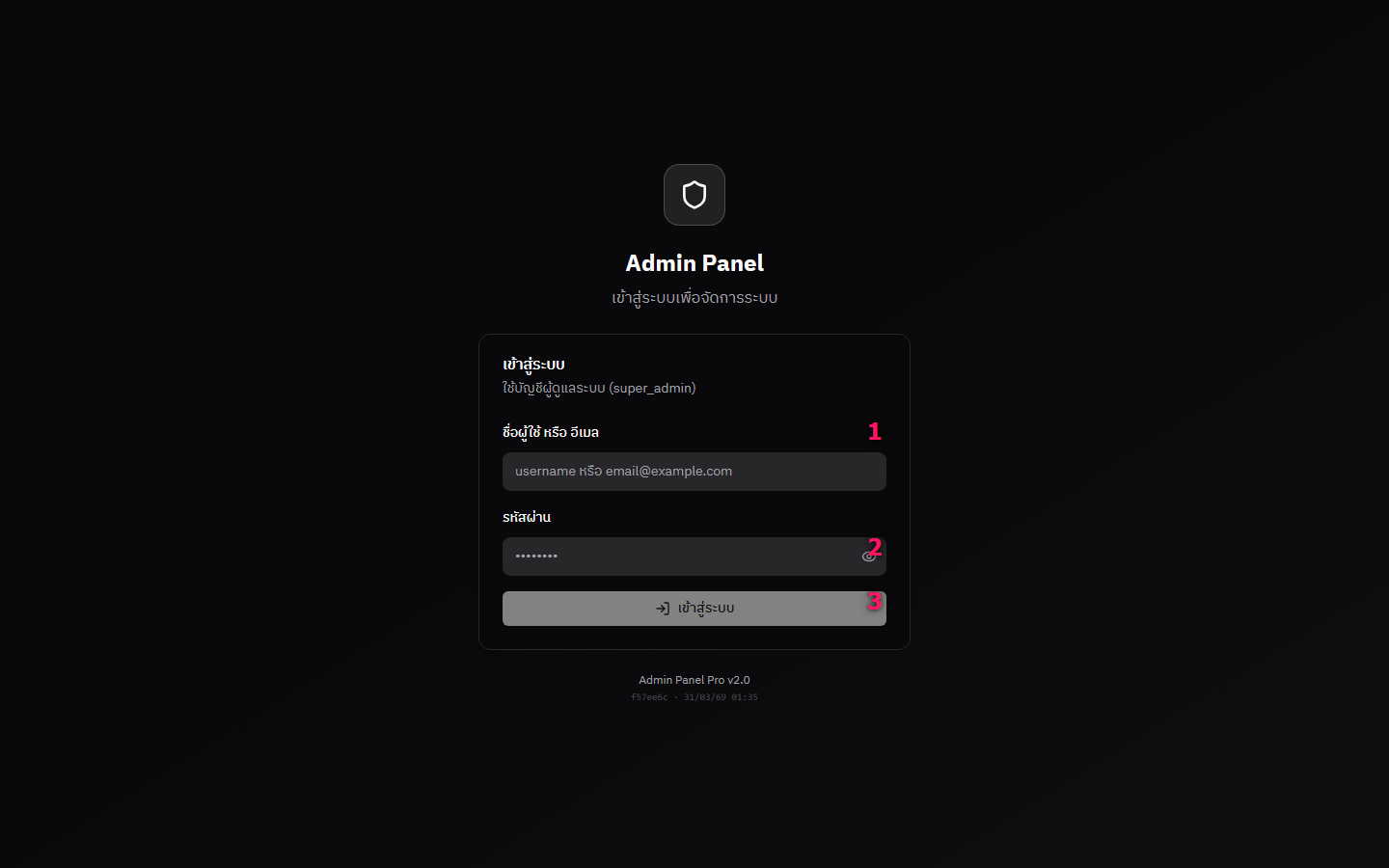
หมายเลขในรูป:
① ช่อง Username
② ช่อง Password
③ ปุ่ม [เข้าสู่ระบบ]
- เปิด URL:
https://panel.yourdomain.com(หรือ URL ที่ได้รับ) - กรอก Username ① + Password ② ที่ได้รับ
- กดปุ่ม [เข้าสู่ระบบ] ③
- จะเห็นหน้า Dashboard พร้อมเมนูด้านซ้าย
รายละเอียดเพิ่มเติม: ดู คู่มือแอดมิน → Dashboard
2.2 ตั้งค่าบัญชีธนาคาร←
สำคัญที่สุด
ถ้าไม่ตั้งค่าบัญชีธนาคาร สมาชิกจะฝาก-ถอนไม่ได้
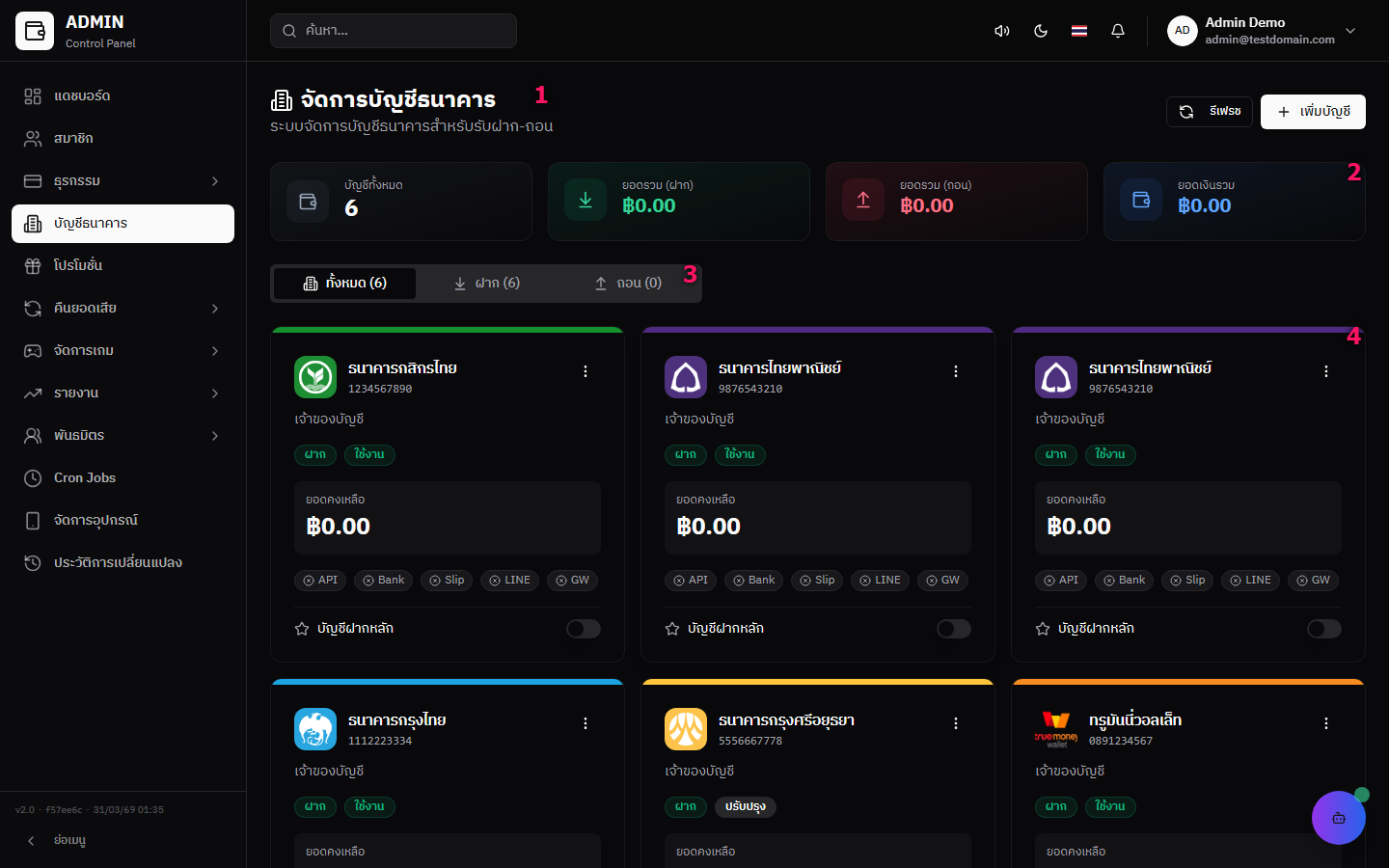
หมายเลขในรูป:
① หัวข้อ + ปุ่มเพิ่มบัญชี
② Summary cards (จำนวนบัญชี, ยอดรวม)
③ Tabs (ทั้งหมด / รับฝาก / ถอน)
④ รายการบัญชีธนาคาร
เพิ่มบัญชีรับฝาก←
- ไปที่เมนู บัญชีธนาคาร (sidebar ซ้าย)
- กดปุ่ม [+ เพิ่มบัญชี] ①
- กรอกข้อมูล:
- เลือกธนาคาร
- ใส่เลขบัญชี + ชื่อบัญชี
- ประเภท: รับฝาก (Deposit)
- กด [บันทึก]
- กดตั้ง Primary Deposit (บัญชีหลักรับฝาก) ④
เพิ่มบัญชีถอนเงิน←
- กดปุ่ม [+ เพิ่มบัญชี] อีกครั้ง
- กรอกข้อมูลบัญชีถอน
- ประเภท: ถอนเงิน (Withdraw)
- กด [บันทึก]
- กดตั้ง Primary Withdraw (บัญชีหลักถอน)
รายละเอียดเพิ่มเติม: ดู คู่มือแอดมิน → บัญชีธนาคาร
2.3 ตั้งค่า CMS (เนื้อหาเว็บ)←
เข้า CMS ที่ URL: https://yourdomain.com/cms
Landing Page (หน้าแรก + Hero + USP)←
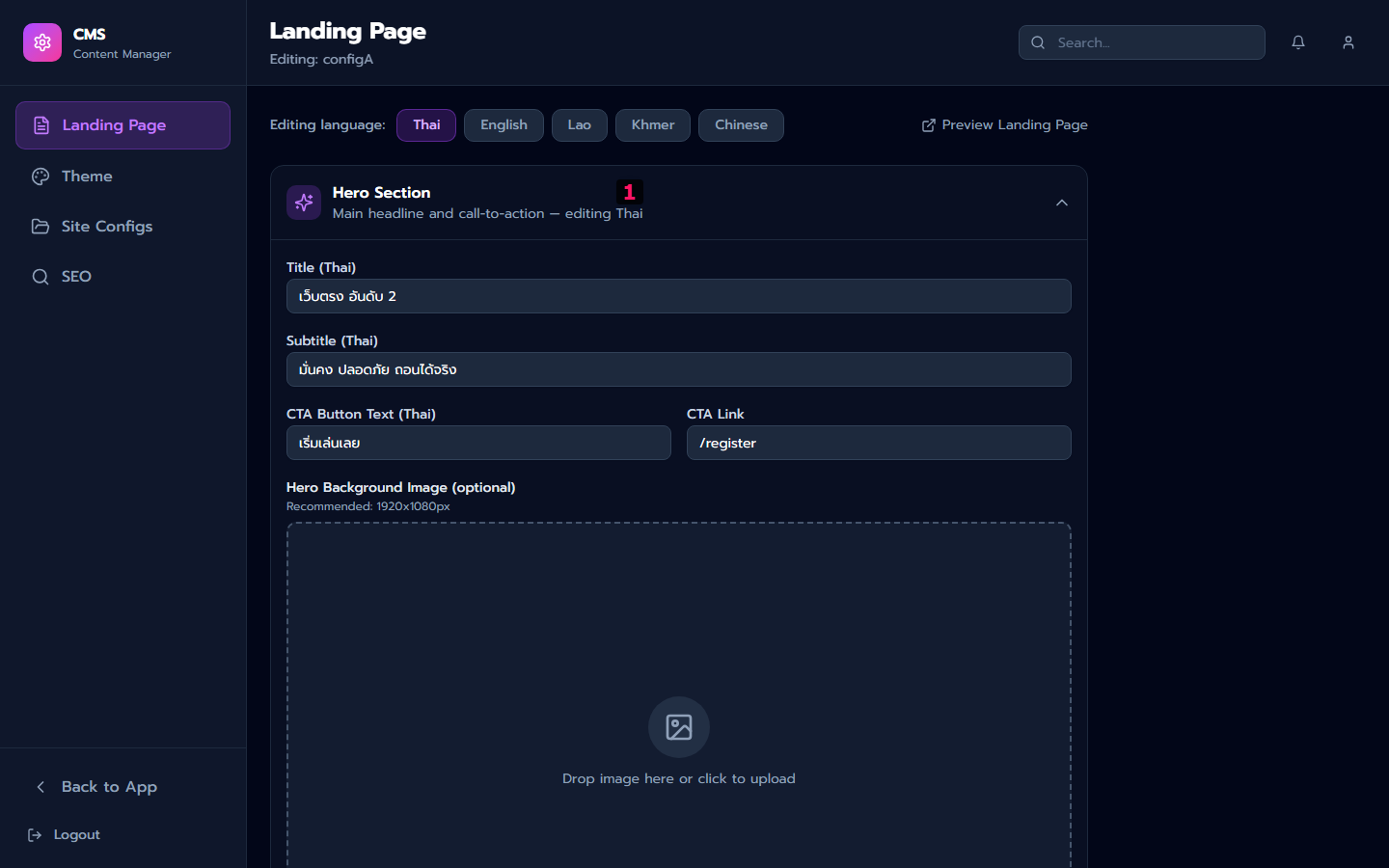
หมายเลขในรูป:
① Hero Section — หัวข้อหลัก, Subtitle, ปุ่ม CTA
(เลื่อนลง → Stats Bar + USP Strip)
- ไปที่เมนู Landing Page
- แก้ไข Hero Section ①:
- Title: หัวข้อหลัก (เช่น "เว็บตรง อันดับ 1")
- Subtitle: คำอธิบาย
- CTA Button: ข้อความปุ่ม (เช่น "เริ่มเล่นเลย")
- CTA Link:
/register - เลื่อนลง → แก้ไข Stats Bar: จำนวนเกม, ความเร็ว, บริการ
- เลื่อนลง → แก้ไข USP Strip: จุดเด่น 3 ข้อ
- กด [Save]
Theme (เลือกธีม)←
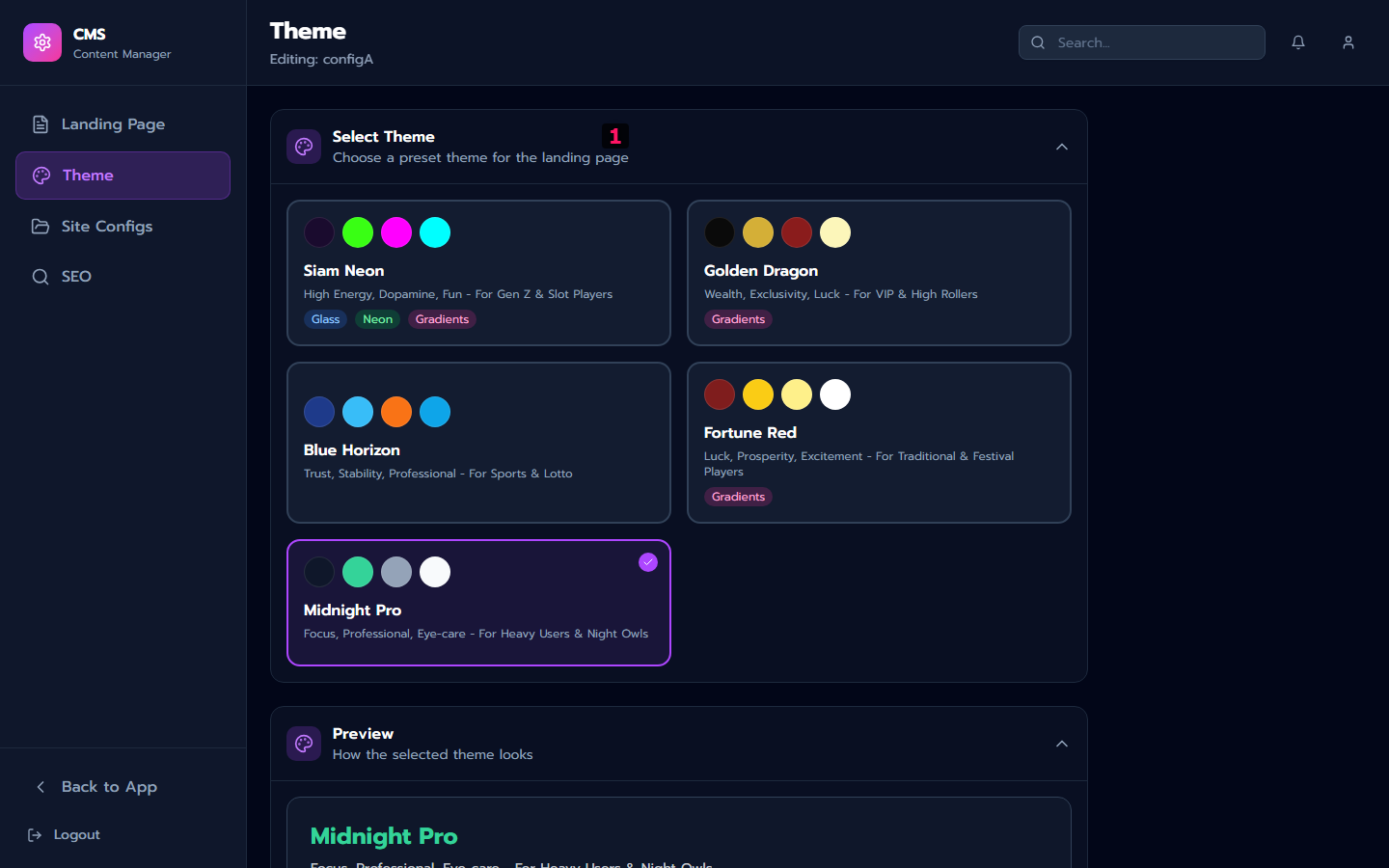
หมายเลขในรูป:
① Select Theme — เลือกธีมจาก 5 แบบ
- ไปที่เมนู Theme
- เลือกธีมที่ต้องการ ① (Siam Neon / Golden Dragon / Blue Horizon / Fortune Red / Midnight Pro)
- ธีมมีผลทันที
SEO (ตั้งค่า Search Engine)←
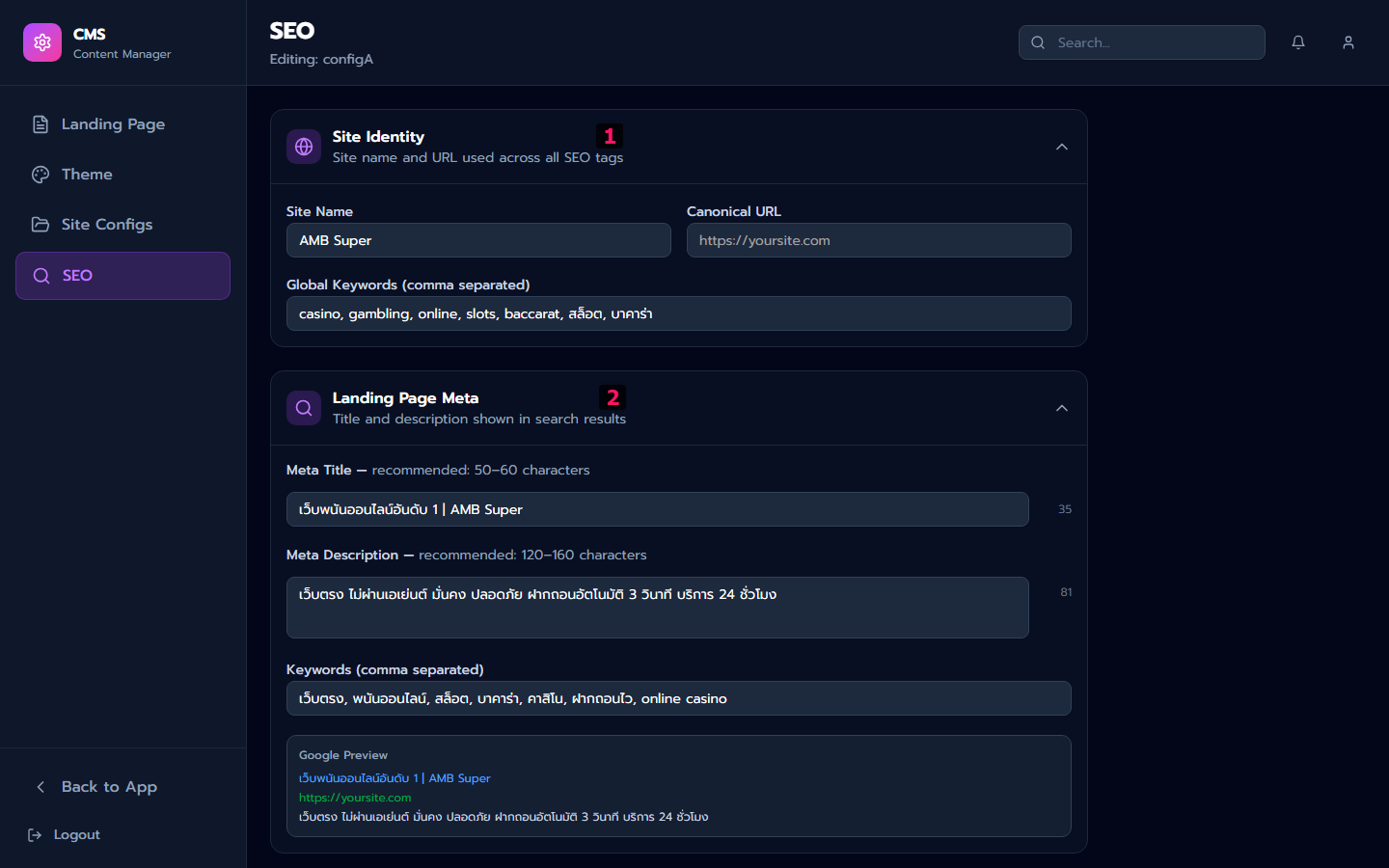
หมายเลขในรูป:
① Site Identity — ชื่อเว็บ, Canonical URL, Keywords
② Landing Page Meta — Meta Title + Description
- ไปที่เมนู SEO
- กรอก Site Identity ①: Site Name + Canonical URL + Keywords
- กรอก Landing Page Meta ②: Meta Title (50-60 ตัวอักษร) + Meta Description (120-160 ตัวอักษร)
รายละเอียดเพิ่มเติม: ดู คู่มือ CMS
2.4 สร้างโปรโมชัน (แนะนำ)←
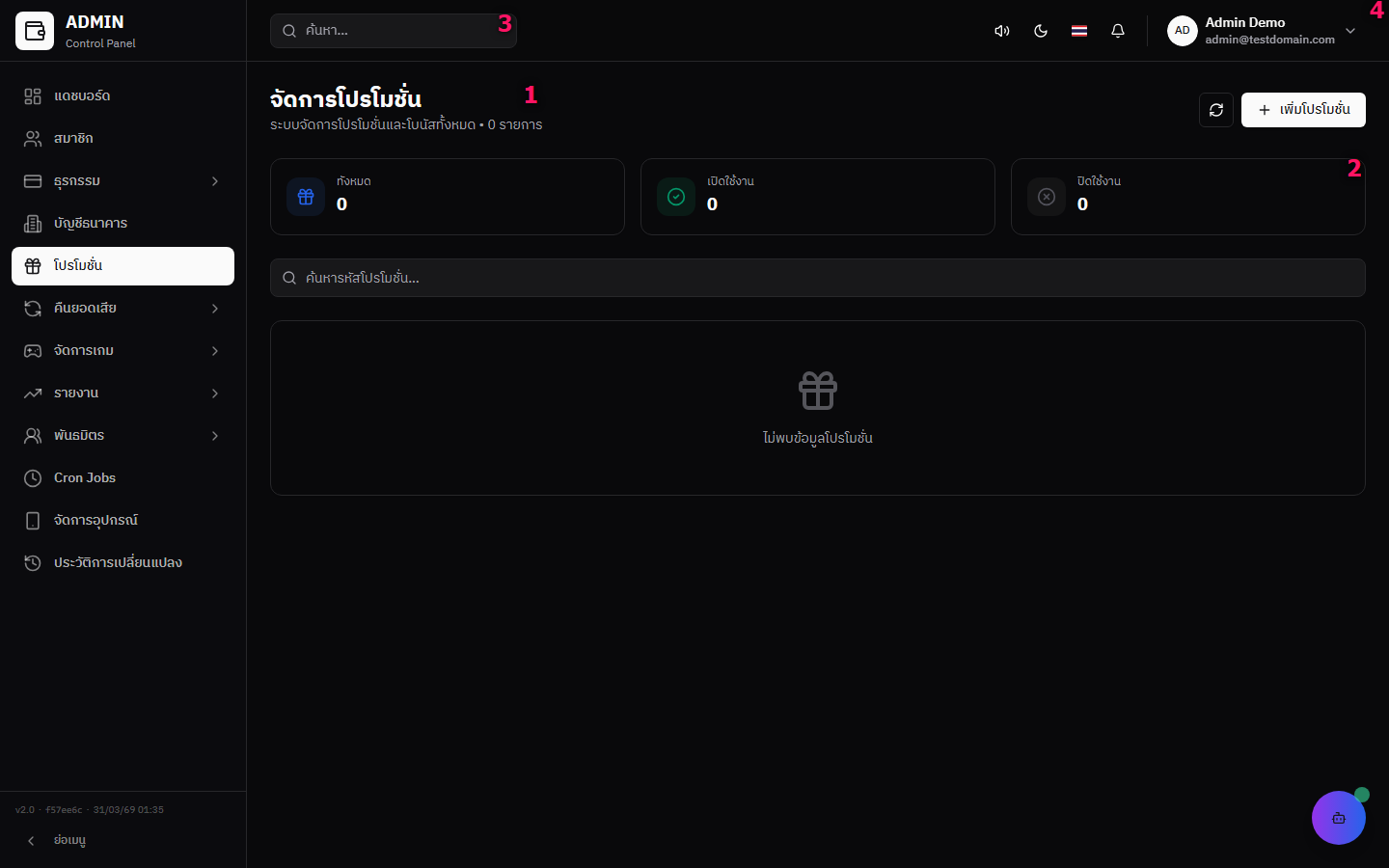
หมายเลขในรูป:
① หัวข้อ + ปุ่มเพิ่มโปรโมชัน
② Summary cards (ทั้งหมด, เปิดใช้งาน, ปิดใช้งาน)
③ ช่องค้นหา
- กลับไปที่ Panel → เมนู โปรโมชัน
- กด [+ เพิ่มโปรโมชั่น] ①
- กรอกข้อมูล:
- ชื่อโปร
- รายละเอียด + เงื่อนไข
- ฝากขั้นต่ำ + Turnover
- อัปโหลดรูปแบนเนอร์ (ถ้ามี)
- ตั้งสถานะ เปิดใช้งาน
รายละเอียดเพิ่มเติม: ดู คู่มือแอดมิน → โปรโมชัน
2.5 ตั้งค่า LINE Integration←
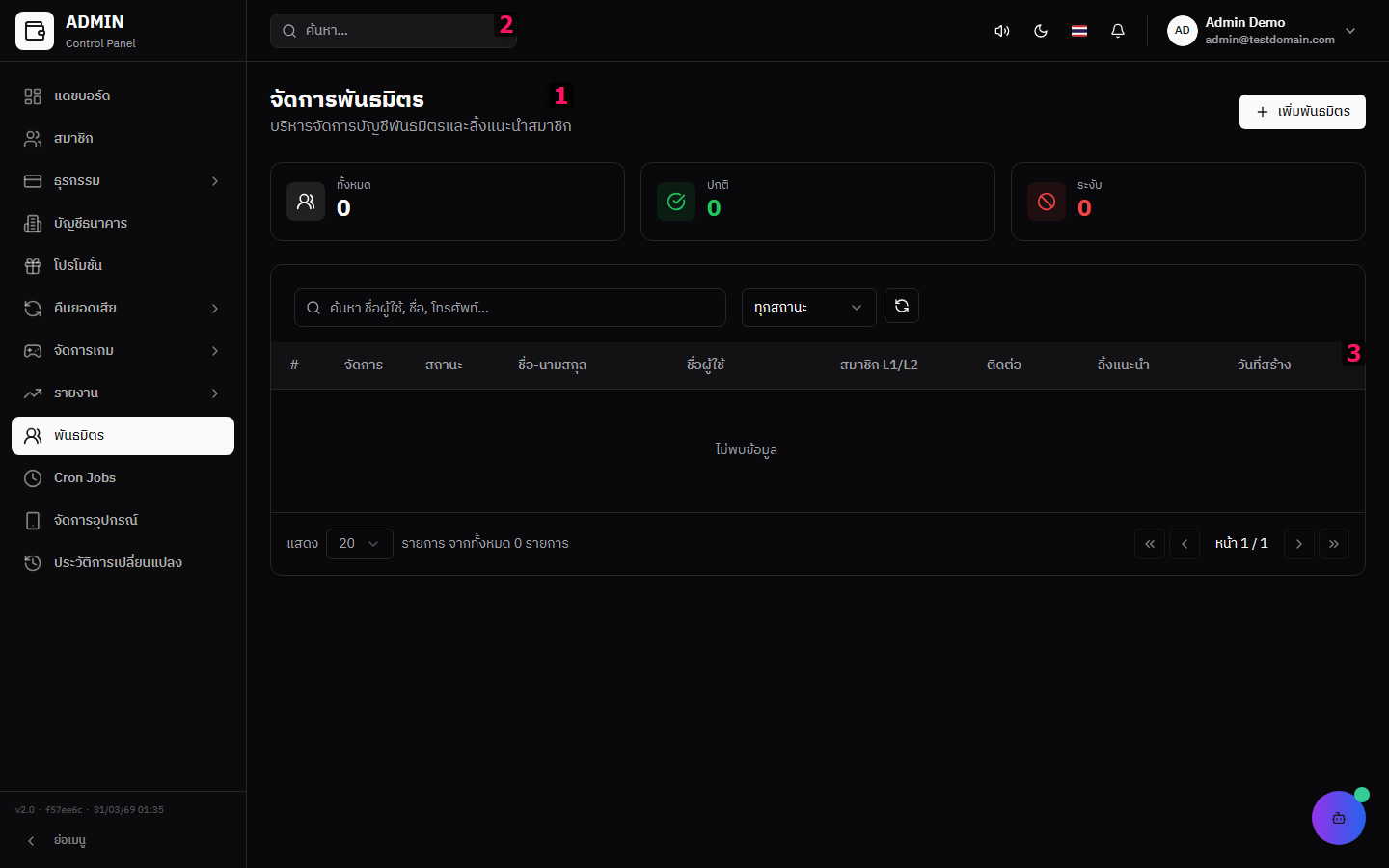
หมายเลขในรูป:
① หัวข้อ + Summary cards
② ช่องค้นหา + ตัวกรอง
③ ตารางรายการ
- ไปที่เมนู เชื่อมต่อ LINE ใน Panel
- กรอก LINE OA Link URL
- อัปโหลด QR Code (ถ้ามี)
รายละเอียดเพิ่มเติม: ดู คู่มือแอดมิน → เชื่อมต่อ LINE
สรุป Checklist←
| # | ตั้งค่า | เสร็จ? |
|---|---|---|
| 1 | เข้า Panel ได้ | ☐ |
| 2 | บัญชีรับฝาก + Primary | ☐ |
| 3 | บัญชีถอน + Primary | ☐ |
| 4 | CMS → Landing Page (หัวข้อ + USP) | ☐ |
| 5 | CMS → Theme (เลือกธีม) | ☐ |
| 6 | CMS → SEO (ชื่อเว็บ + Meta) | ☐ |
| 7 | โปรโมชันต้อนรับ (แนะนำ) | ☐ |
| 8 | LINE OA Link + QR Code | ☐ |
ตั้งค่าครบแล้ว? → ไปต่อ ขั้นที่ 3: ทดสอบ + เปิดให้บริการ