บัญชีธนาคาร (Bank Account Management)←
จัดการบัญชีธนาคารของเว็บไซต์ — เพิ่ม/ลบบัญชี, ตั้งบัญชีหลัก, เปิด/ปิดปรับปรุง
ภาพรวม←
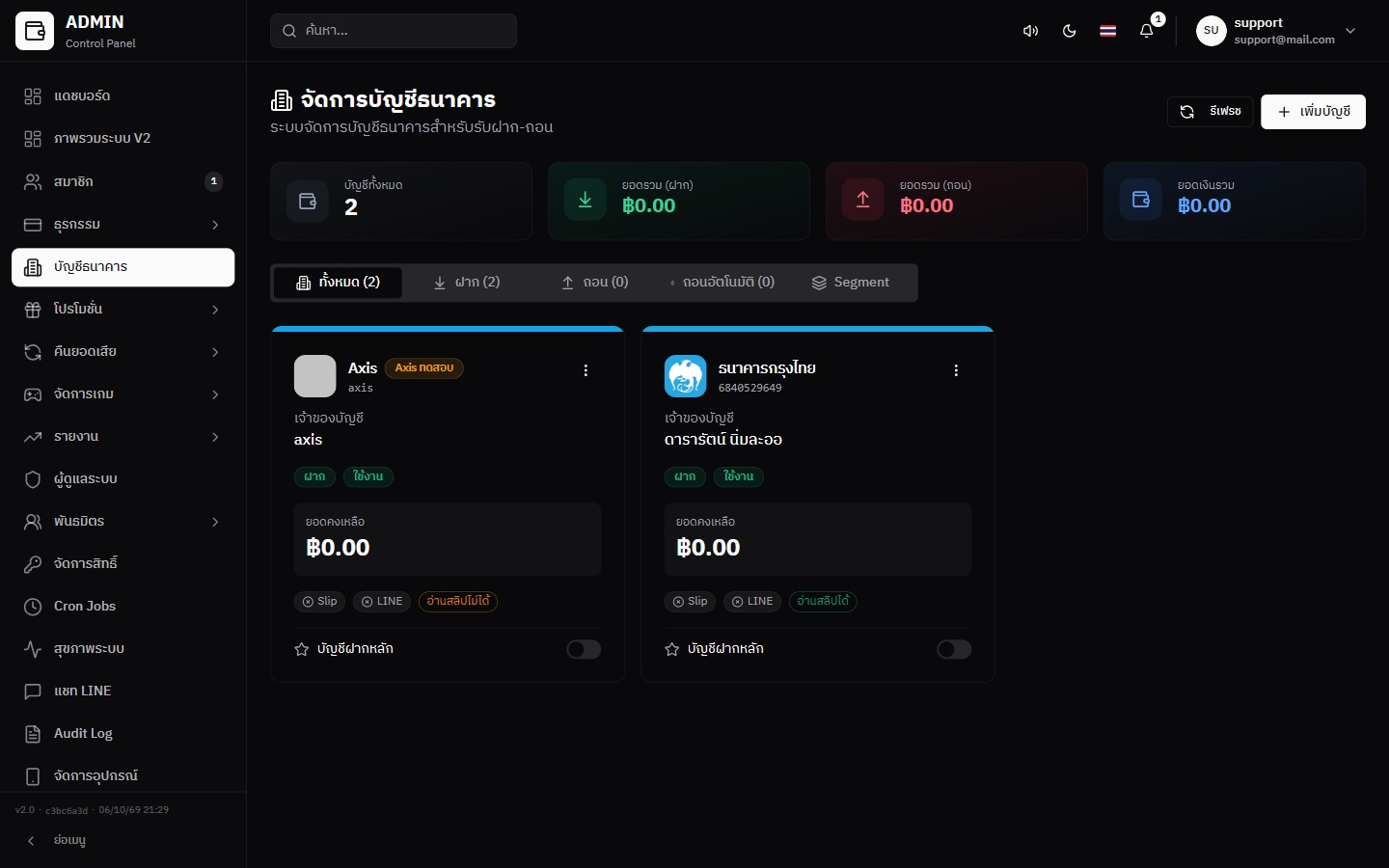
Admin จัดการบัญชีธนาคารที่ใช้รับฝากเงินและจ่ายถอนเงิน การเปลี่ยนแปลงทุกอย่างส่งผลต่อหน้าฝากเงินของสมาชิกทันที
1. รายการบัญชี (Bank Account List)←
แสดงเป็น การ์ดต่อบัญชี แบ่ง tab: ทั้งหมด / ฝาก / ถอน / ถอนอัตโนมัติ / Segment
| ส่วนในการ์ด | รายละเอียด |
|---|---|
| โลโก้ + ชื่อธนาคาร + เลขบัญชี | ป้ายชื่อย่อ (เช่น KTB1) ถ้าตั้งไว้ |
| เจ้าของบัญชี | ชื่อเจ้าของ |
| ป้าย | ฝาก/ถอน + ใช้งาน/ปรับปรุง/ปิดใช้งาน |
| ยอดคงเหลือ | ยอดจากระบบ (อ่านอย่างเดียว) |
| Tag ความสามารถ | Slip (ตรวจสลิปอัตโนมัติ) · LINE (LINE Connect) · อ่านสลิปได้ / อ่านสลิปไม่ได้ |
| บัญชีฝากหลัก | สวิตช์ตั้งบัญชีหลักรับเงิน |
| ⋮ | เมนู แก้ไข / เปิด-ปิด / ลบ |
2. ปุ่ม Action←
| ปุ่ม | ผลลัพธ์ | ผลต่อหน้าสมาชิก |
|---|---|---|
| [+ เพิ่มบัญชี] | เปิดฟอร์มสร้างบัญชี (ข้อ 3) | สมาชิกเห็นเมื่อสถานะ "ใช้งาน" |
| [รีเฟรช] | โหลดยอดคงเหลือใหม่ | — |
| สวิตช์ บัญชีฝากหลัก | ตั้งเป็นบัญชีหลักรับเงิน | สมาชิกเห็นบัญชีนี้เป็นบัญชีโอน |
| เมนู ⋮ → แก้ไข | เปิดฟอร์มเดิมเพื่อแก้ | — |
| เมนู ⋮ → ปิดปรับปรุง / เปิดใช้งาน | เปลี่ยนสถานะ | ปรับปรุง = สมาชิกเห็น "อยู่ระหว่างปรับปรุง" · ปิด = ไม่เห็น |
| เมนู ⋮ → ลบ | ลบบัญชี | สมาชิกไม่เห็นบัญชีนี้ |
3. สร้างบัญชีใหม่ (Create Bank Account)←
กดปุ่ม "+ เพิ่มบัญชี" → ฟอร์มมี 3 tab กรอกให้ครบแล้วกด "เพิ่มบัญชี" ท้ายฟอร์ม
Tab 1 — ข้อมูลพื้นฐาน←
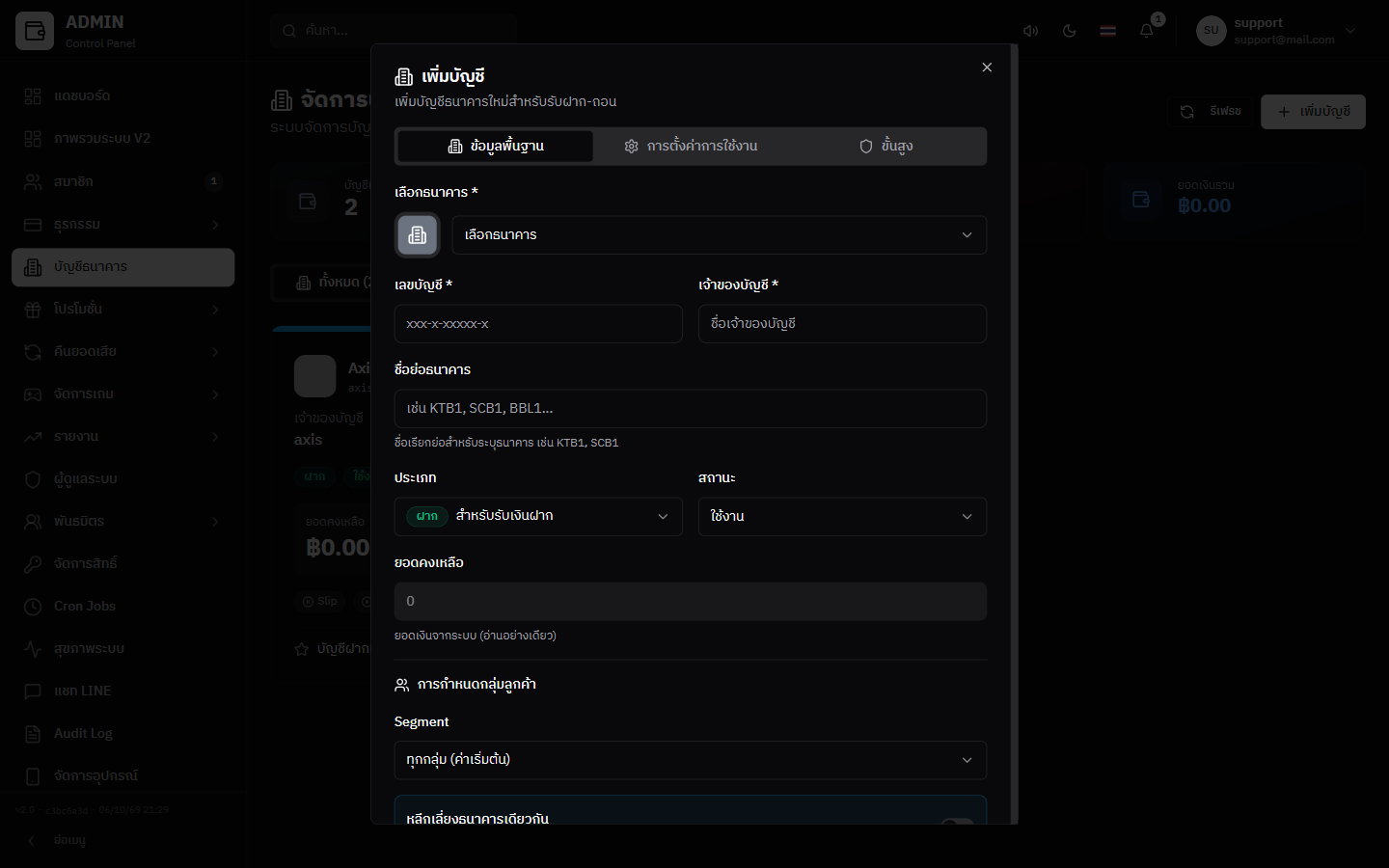
| ช่อง | รายละเอียด | ตัวอย่าง |
|---|---|---|
| เลือกธนาคาร * | dropdown รายการธนาคาร | ธนาคารกรุงไทย |
| เลขบัญชี * | เลขบัญชีธนาคาร | 1234567890 |
| เจ้าของบัญชี * | ชื่อจริงเจ้าของ | นาย ทดสอบ |
| ชื่อย่อธนาคาร | ป้ายสั้นไว้แยกบัญชี | KTB1, SCB1 |
| ประเภท | ฝาก (รับเงิน) / ถอน (จ่ายเงิน) | ฝาก |
| สถานะ | ใช้งาน / ปรับปรุง / ปิดใช้งาน | ใช้งาน |
| ยอดคงเหลือ | อ่านอย่างเดียว (ระบบเติมให้) | 0 |
| Segment | กลุ่มลูกค้าที่เห็นบัญชีนี้ (ค่าเริ่มต้น = ทุกกลุ่ม) | ทุกกลุ่ม |
| หลีกเลี่ยงธนาคารเดียวกัน | เปิด = ไม่จ่ายบัญชีนี้ให้ลูกค้าที่ใช้ธนาคารเดียวกัน | ปิด |
Tab 2 — การตั้งค่าการใช้งาน←
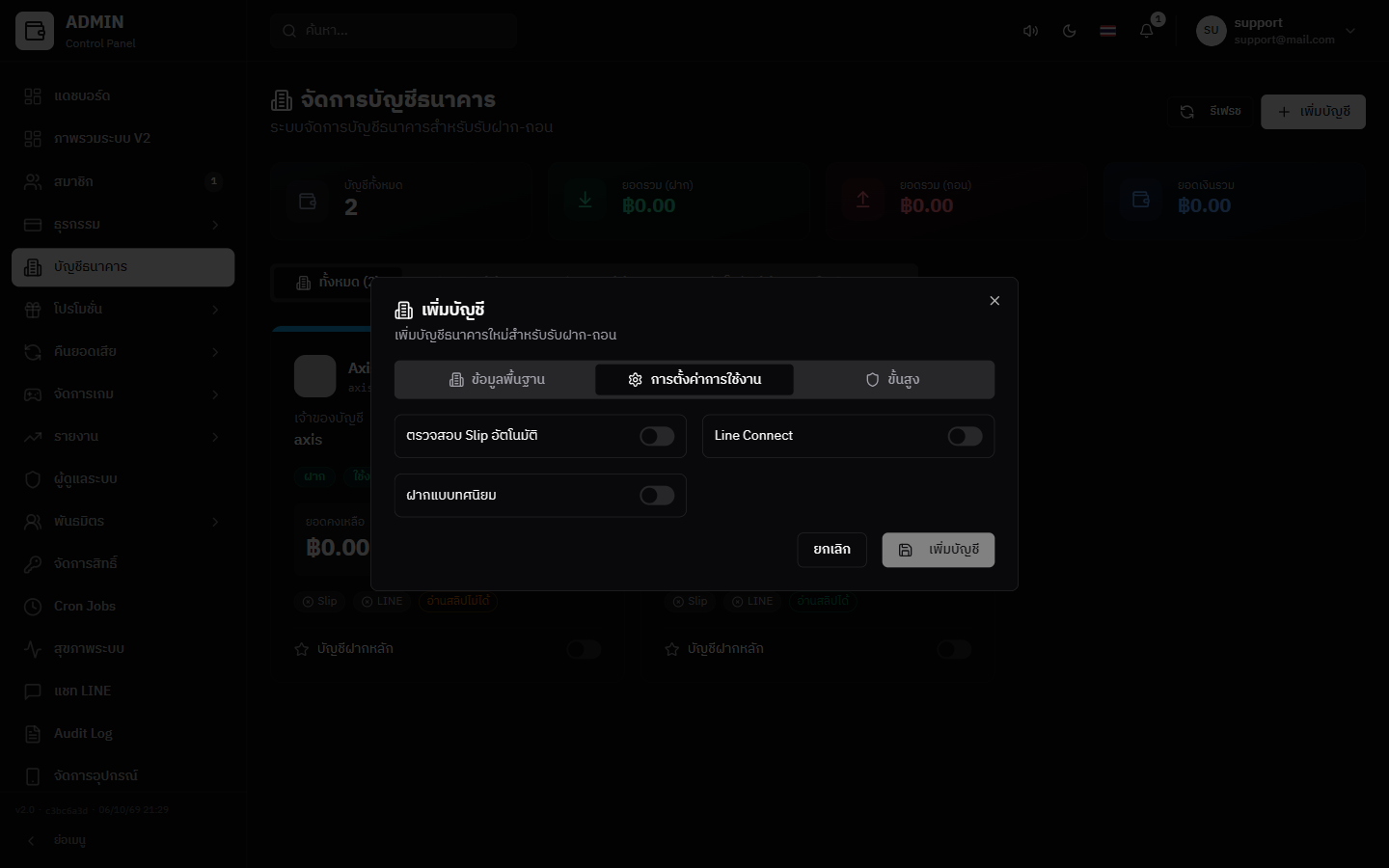
| สวิตช์ | ความหมาย |
|---|---|
| ตรวจสอบ Slip อัตโนมัติ | ให้ระบบเติมเครดิตจากสลิปที่ตรวจผ่าน — ต้องเปิด อย่างน้อย 1 บัญชีฝากที่ใช้งานอยู่ ไม่งั้นระบบไม่เติมเครดิตจากสลิป · ตั้งค่า ตรวจสลิป ก่อน (คู่มือ Slip2Go / EasySlip) |
| Line Connect | ผูกกับ LINE Monitor — Tag ต้องตรงกับ LINE Monitor |
| ฝากแบบทศนิยม | ยอมรับยอดโอนที่มีสตางค์ |
Tab 3 — ขั้นสูง←
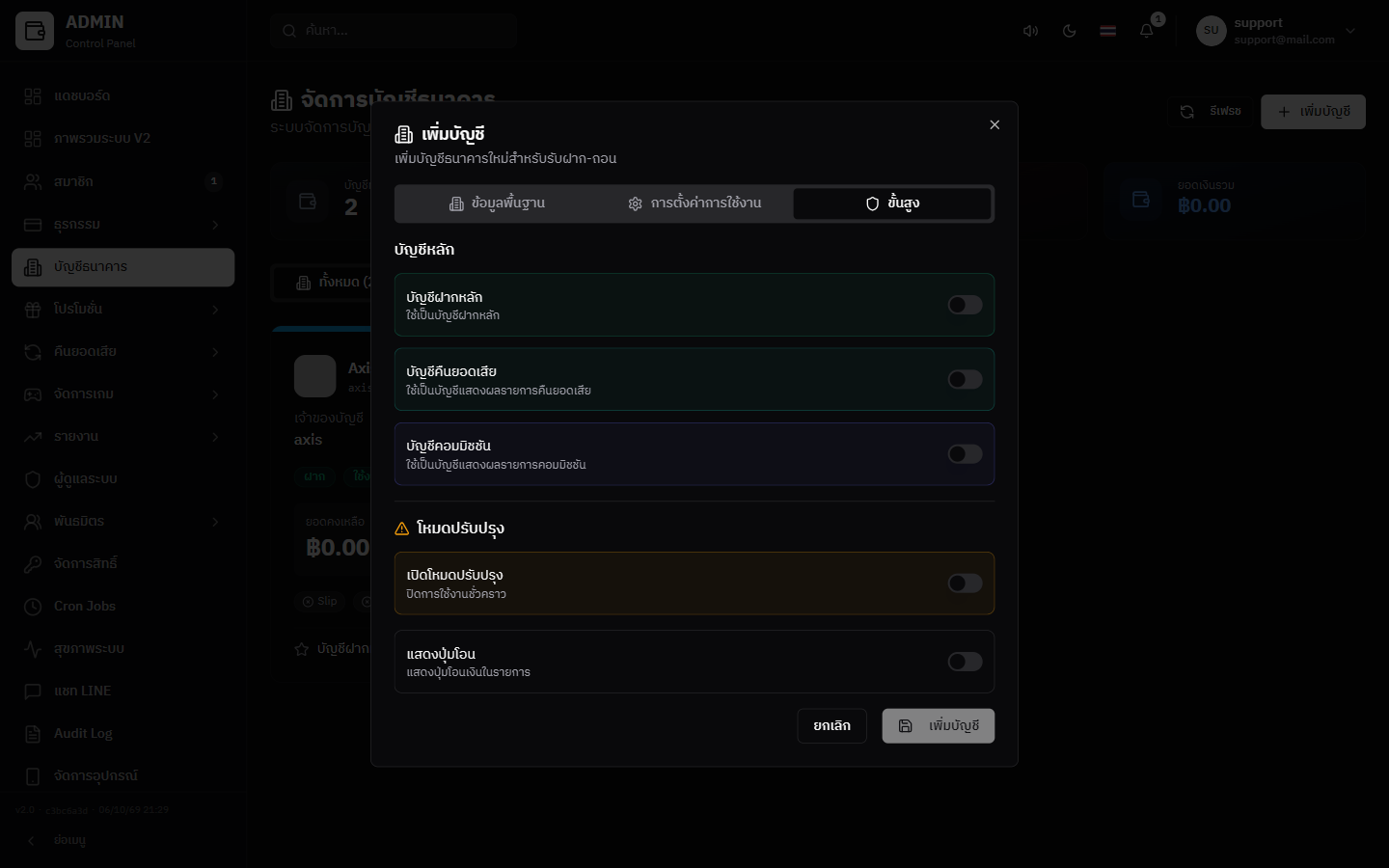
| สวิตช์ | ความหมาย |
|---|---|
| บัญชีฝากหลัก | ตั้งเป็นบัญชีหลักรับเงิน |
| บัญชีคืนยอดเสีย | ใช้แสดงผลรายการคืนยอดเสีย |
| บัญชีคอมมิชชัน | ใช้แสดงผลรายการคอมมิชชัน |
| เปิดโหมดปรับปรุง | ปิดการใช้งานชั่วคราว (สมาชิกเห็น "อยู่ระหว่างปรับปรุง") |
| แสดงปุ่มโอน | แสดงปุ่มโอนเงินในรายการ |
4. สถานะบัญชี + ปุ่มพิเศษ←
สถานะ 3 แบบ←
| สถานะ | สี Badge | ผลต่อสมาชิก |
|---|---|---|
| ใช้งาน (Active) | เขียว | สมาชิกเห็นบัญชีนี้ในหน้าฝาก |
| ปรับปรุง (Maintenance) | เหลือง | สมาชิกเห็น "อยู่ระหว่างปรับปรุง" |
| ปิดใช้งาน (Inactive) | — | สมาชิกไม่เห็นบัญชีนี้ |
ปุ่ม "รีเซ็ต"←
- รีเซ็ตการตั้งค่าบัญชี (timer, connection, session)
- หลังกด → รอ 2 นาที ก่อนจะกลับมาใช้งานได้
ปุ่ม "ปิดปรับ" / "เปิดปรับ"←
- สลับสถานะ Maintenance ⟷ Active
- หลังกด → รอ 2 นาที ก่อนจะเปลี่ยนสถานะอีกครั้ง
- ใช้เมื่อ: บำรุงรักษาบัญชี, เปลี่ยนธนาคาร, ตรวจสอบยอด
บัญชีฝากหลัก Toggle←
แต่ละ bank card มี toggle "บัญชีฝากหลัก" — เมื่อเปิด: - บัญชีนี้จะแสดงอันดับแรกในหน้าฝากเงินของสมาชิก - มีได้ 1 บัญชีฝากหลักเท่านั้น