โปรโมชัน & คูปอง (Promotions & Coupons)←
สร้าง, จัดการ, และติดตามโปรโมชันสำหรับสมาชิก
ภาพรวม←
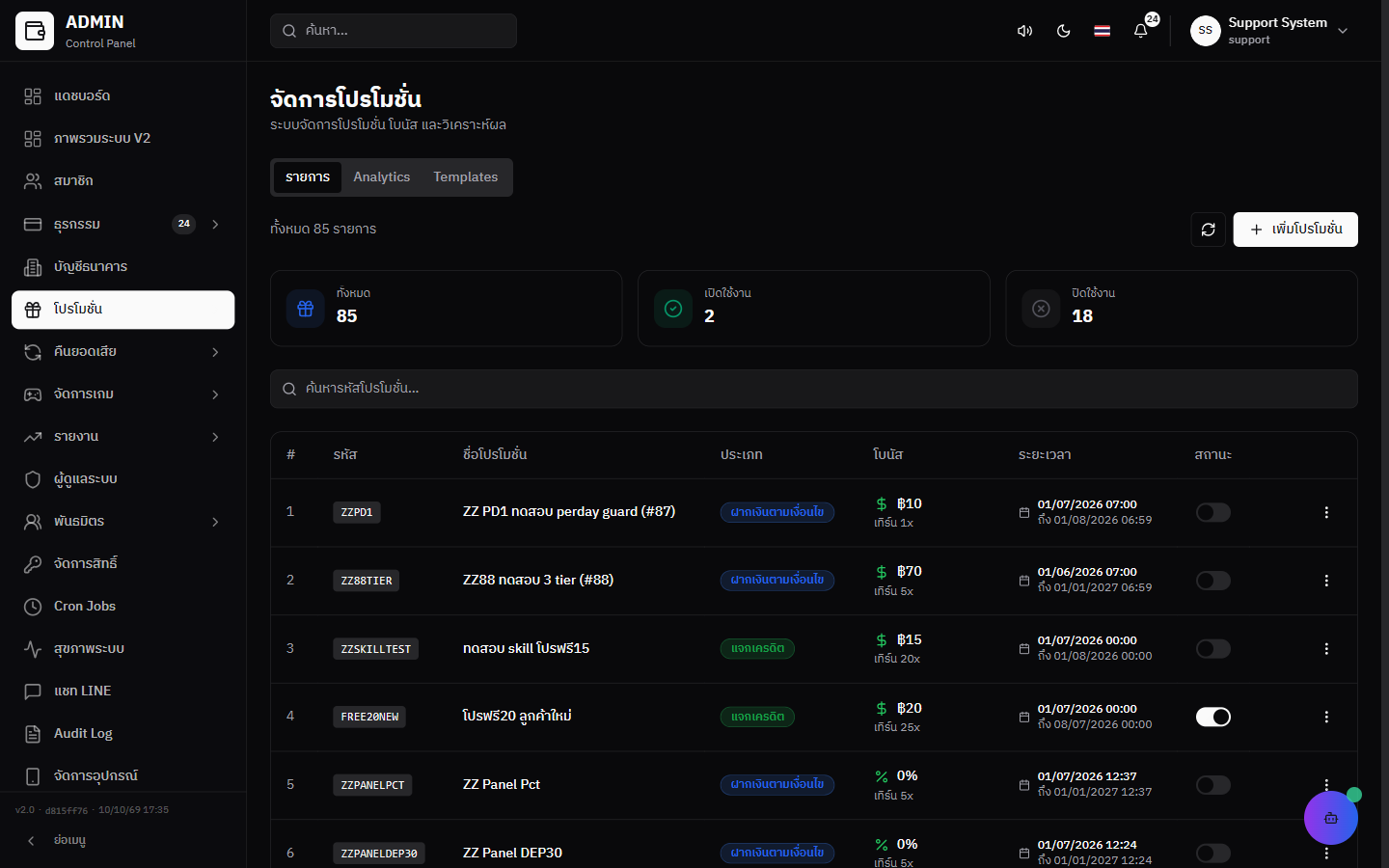
ระบบโปรโมชันให้ Admin สร้างข้อเสนอพิเศษ (โบนัสฝากเงิน, เครดิตฟรี, คืนยอดเสีย) และเกมสุ่มรางวัล (Mini Game) ที่สมาชิกสามารถรับได้จากหน้าเว็บ
1. รายการโปรโมชัน (Promotion List)←
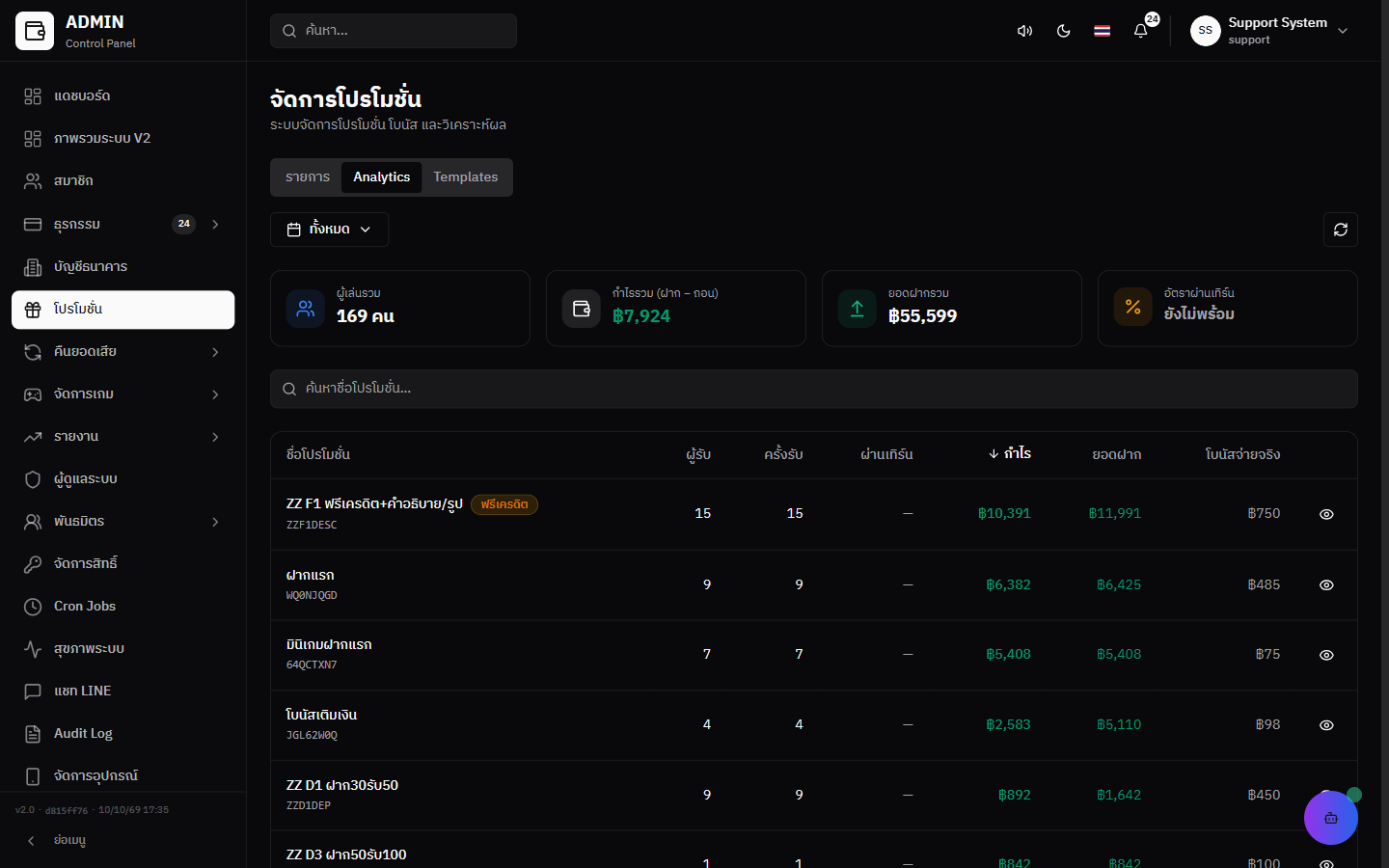
หน้าโปรโมชันมี 3 tab: รายการ (ตารางโปร + การ์ดสรุป) · Analytics (สถิติการรับโปร) · Templates (แม่แบบสำเร็จรูป)
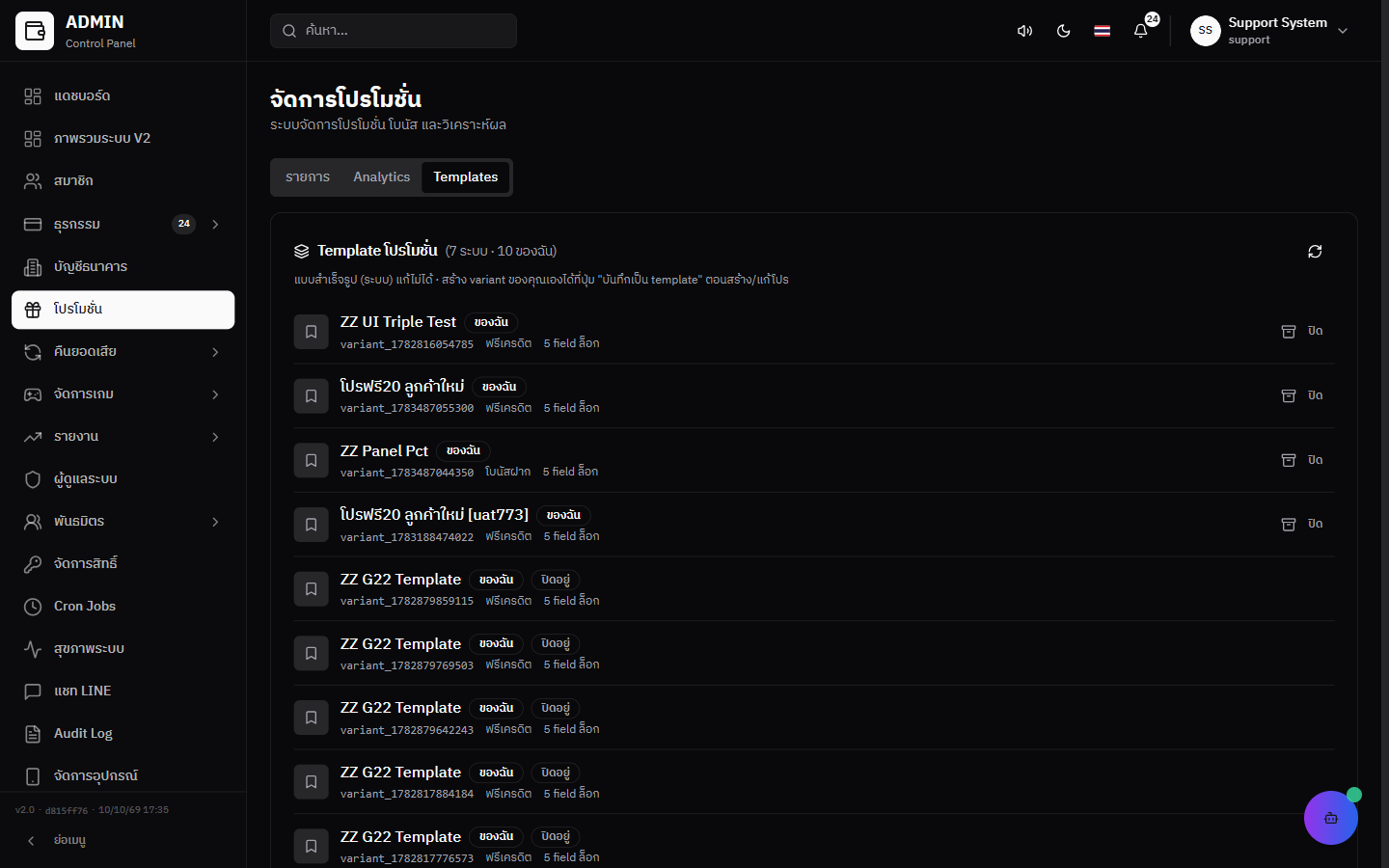
คอลัมน์ในตาราง←
| คอลัมน์ | รายละเอียด |
|---|---|
| รหัส | รหัสโปร (เช่น WELCOME50, FREEBONUS20) |
| ชื่อโปรโมชัน | ชื่อที่แสดงในระบบ |
| ประเภท | โปรโมชัน (ฝากเงิน) หรือ Mini Game (สุ่มรางวัล) |
| โบนัส | จำนวน/เปอร์เซ็นต์โบนัสที่ได้ + เพดานสูงสุด |
| เทิร์น | จำนวนเท่า Turnover ก่อนถอนได้ (เช่น 5x) |
| สถานะ | Active (เปิดใช้) หรือ Inactive (ปิดใช้) |
| Actions | แก้ไข / ส่งให้ผู้ใช้ |
Summary Cards←
| Card | ความหมาย |
|---|---|
| ทั้งหมด | จำนวนโปรโมชันทั้งหมดในระบบ |
| เปิดใช้งาน | จำนวนที่ Active อยู่ (สมาชิกเห็นได้) |
| ปิดใช้งาน | จำนวนที่ Inactive (ซ่อนจากสมาชิก) |
2. สร้างโปรโมชันใหม่←
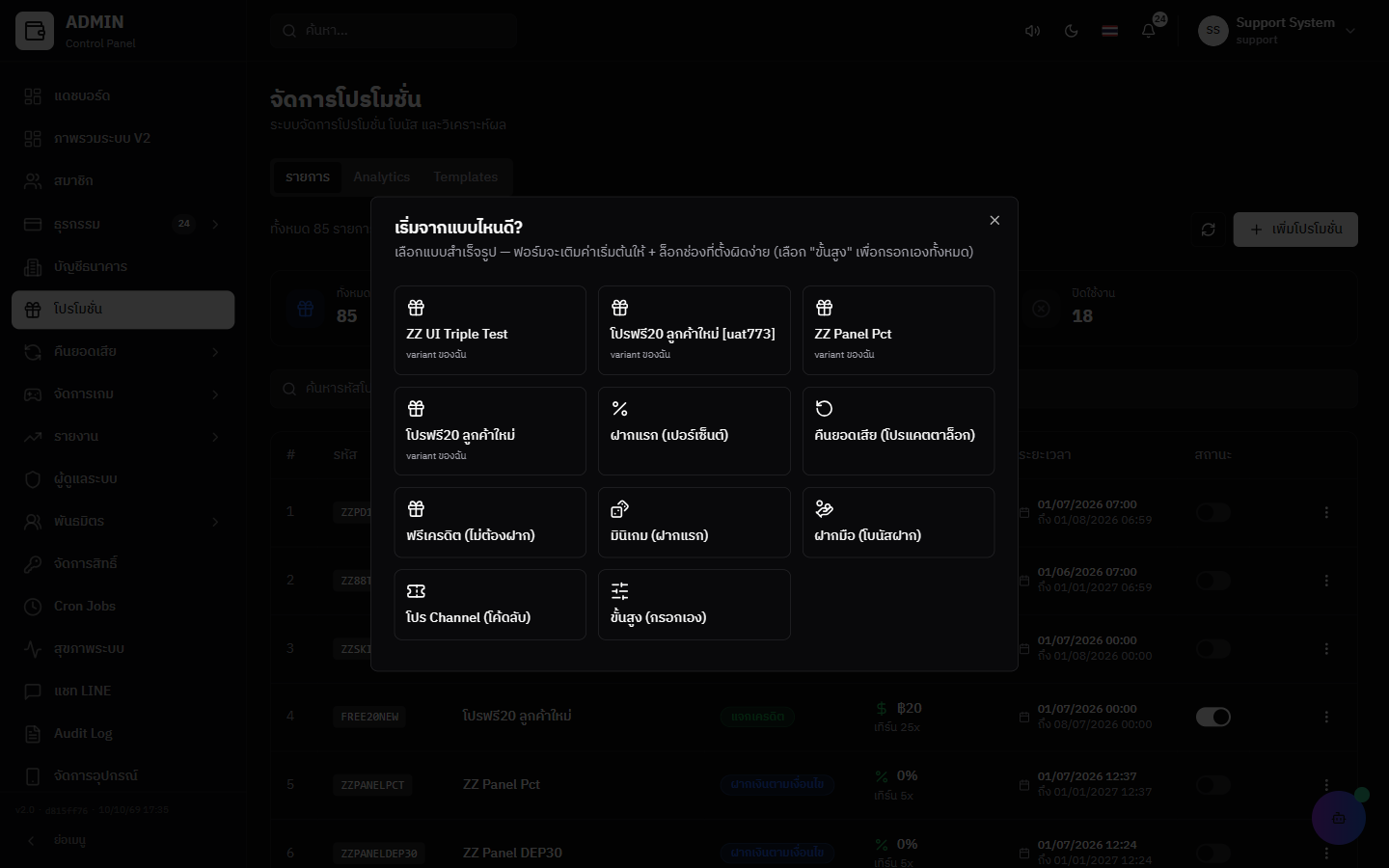
กดปุ่ม "+ เพิ่มโปรโมชั่น" → ระบบถาม "เริ่มจากแบบไหนดี?" ให้เลือกแบบสำเร็จรูป (Template) ก่อน
เลือกแบบสำเร็จรูป (Template)←
เมื่อกด "+ เพิ่มโปรโมชั่น" จะมี dialog ให้เลือกแม่แบบ — ฟอร์มจะเติมค่าเริ่มต้นให้ + ล็อกช่องที่ตั้งผิดง่าย:
| แม่แบบ | ใช้สำหรับ |
|---|---|
| ฝากแรก (เปอร์เซ็นต์) | โปรลูกค้าใหม่ ฝากครั้งแรกรับ % |
| คืนยอดเสีย (โปรแคตตาล็อก) | โปรคืนยอดเสีย |
| ฟรีเครดิต (ไม่ต้องฝาก) | แจกเครดิตฟรี |
| มินิเกม (ฝากแรก) | เกมสุ่มรางวัล |
| ฝากมือ (โบนัสฝาก) | โบนัสที่แอดมินส่งให้เอง |
| โปร Channel (โค้ดลับ) | โปรเฉพาะช่องทาง (ต้องมีโค้ด) |
| ขั้นสูง (กรอกเอง) | กรอกทุกช่องเอง ไม่ล็อกค่า |
หลังเลือกแม่แบบ จะเข้าฟอร์มสร้างโปรแบบ 5 ขั้นตอน (Wizard): ① ข้อมูลพื้นฐาน ② รางวัล ③ เงื่อนไข ④ โควต้า ⑤ เพิ่มเติม — กด "ถัดไป" ทีละขั้น
ประเภทโปรโมชัน (2 แบบ)←
| Tab | ชื่อ | ใช้สำหรับ |
|---|---|---|
| 1 | โบนัสสำหรับสมาชิกที่ฝากเงินตามเงื่อนไข | โปรฝากเงิน (เช่น ฝาก 100 รับ 50%) |
| 2 | เกมสุ่มรางวัลโบนัส (Mini Game) | เกมกงล้อ/สุ่มรางวัล |
Form สร้างโปร — 5 Sections←
Section 1: ข้อมูลพื้นฐาน←
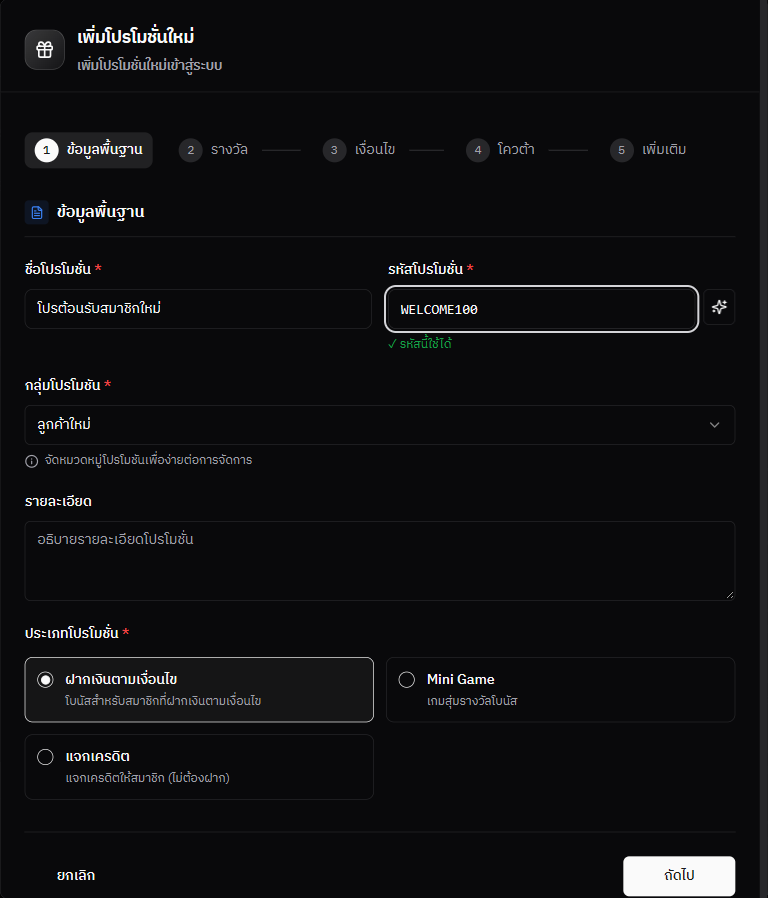
| # | ช่อง | รายละเอียด | ตัวอย่าง |
|---|---|---|---|
| 1 | ชื่อโปรโมชั่น * | ชื่อที่แสดงให้สมาชิก | โปรต้อนรับสมาชิกใหม่ 50% |
| 2 | รหัสโปรโมชั่น * | Code สำหรับระบบ (auto-gen) | WELCOME50 |
| 3 | กลุ่มโปรโมชัน * | หมวดหมู่ | ลูกค้าใหม่ |
| 4 | รายละเอียด | คำอธิบายเงื่อนไข | ฝากครั้งแรก 100 ขึ้นไป |
| 5 | ประเภทโปรโมชั่น * | ฝากเงินตามเงื่อนไข / Mini Game | ฝากเงินตามเงื่อนไข |
Section 2: การตั้งค่าโบนัส←
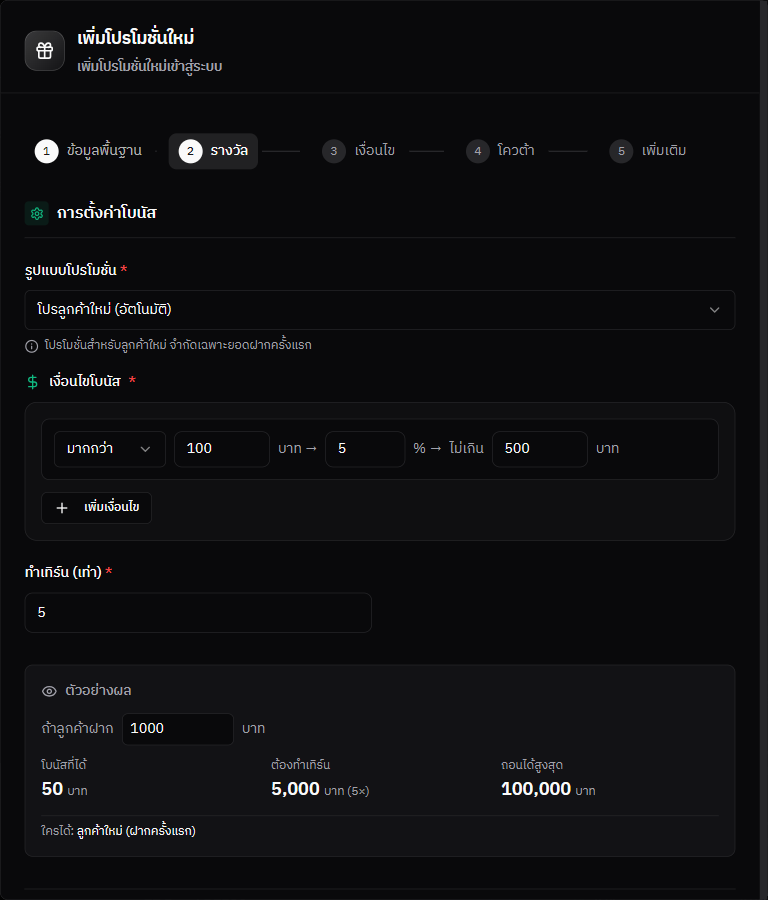
| # | ช่อง | รายละเอียด | ตัวอย่าง |
|---|---|---|---|
| 6 | รูปแบบโปรโมชั่น * | โปรลูกค้าใหม่ (อัตโนมัติ) / โปรทั่วไป / โปรฝากประจำ | โปรลูกค้าใหม่ |
| 7 | เงื่อนไขโบนัส * | เงื่อนไข: มากกว่า X บาท → Y% → ไม่เกิน Z บาท | มากกว่า 100 บาท → 5% → ไม่เกิน 500 บาท |
| 8 | ทำเทิร์น (เท่า) * | จำนวนเท่า Turnover ก่อนถอน | 5 |
สามารถกด "+ เพิ่มเงื่อนไข" เพื่อสร้างเงื่อนไขหลายระดับ (เช่น ฝาก 100 ได้ 5%, ฝาก 500 ได้ 10%)
Section 3: ระยะเวลาและสถานะ←
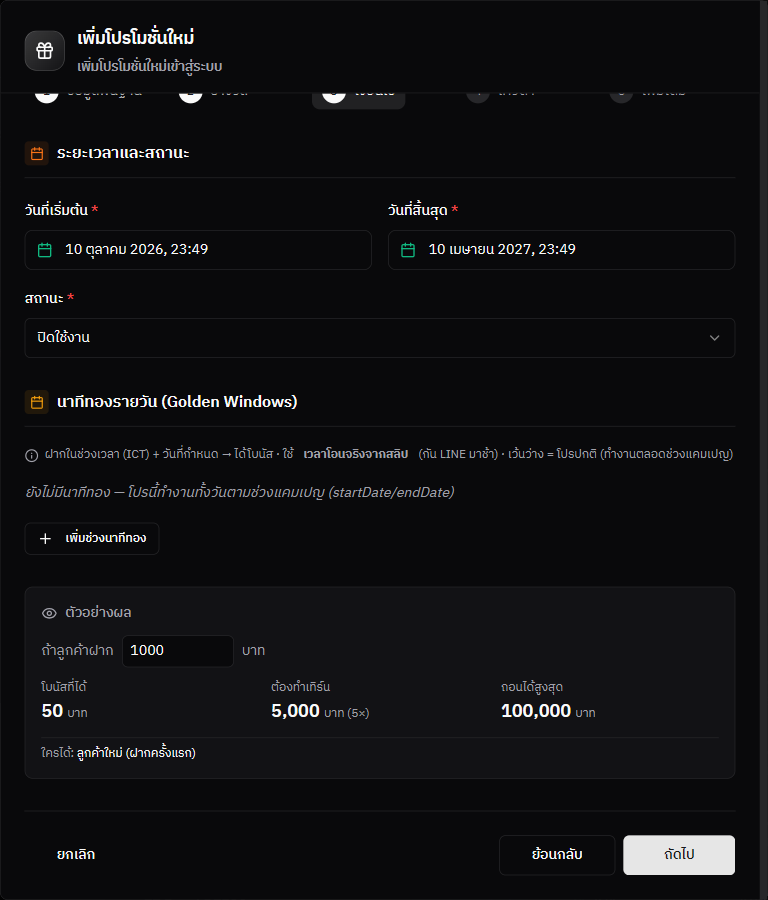
| # | ช่อง | รายละเอียด | ตัวอย่าง |
|---|---|---|---|
| 9 | วันที่เริ่มต้น * | วันเวลาเปิดโปร | 8 เมษายน 2026, 01:26 |
| 10 | วันที่สิ้นสุด * | วันเวลาปิดโปร | 8 ตุลาคม 2026, 01:26 |
| 11 | สถานะ * | Active / Inactive | Active |
ขั้น ③ เงื่อนไข ยังมีส่วน นาทีทองรายวัน (Golden Windows) — ดูรายละเอียดที่ หัวข้อ 4. นาทีทอง ด้านล่าง
Section 4: กลุ่มเป้าหมายและลำดับความสำคัญ (ขั้น ⑤ เพิ่มเติม)←
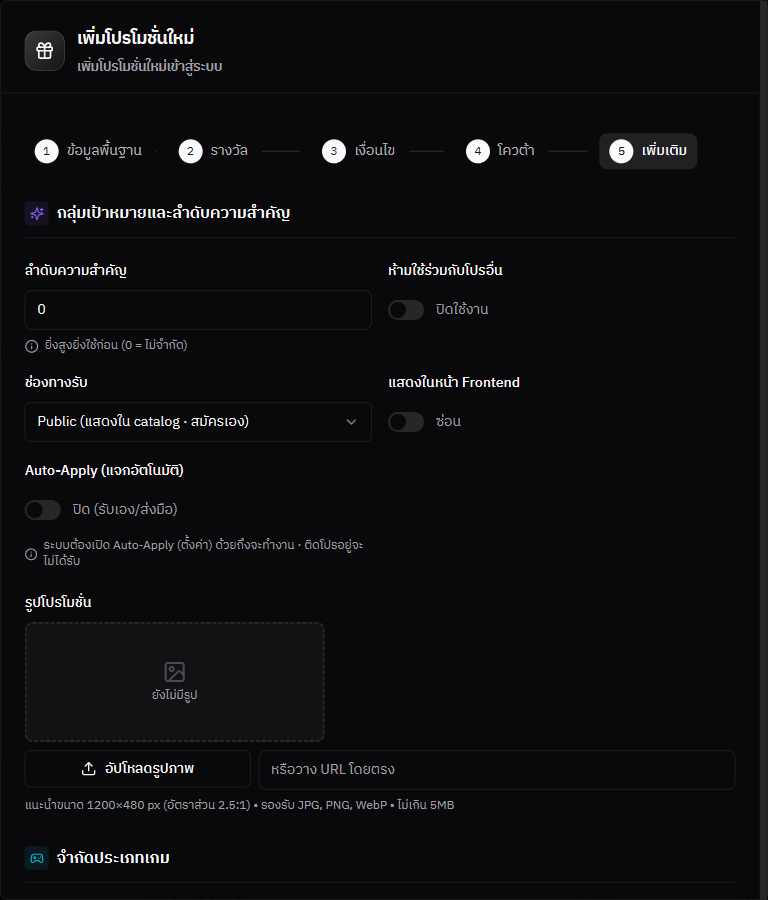
| # | ช่อง | รายละเอียด | ค่า default |
|---|---|---|---|
| 12 | ลำดับความสำคัญ | ตัวเลขลำดับ (ยิ่งสูงยิ่งใช้ก่อน) | 0 |
| 13 | ห้ามใช้ร่วมกับโปรอื่น | Toggle เปิด/ปิด | ปิด |
| 14 | ช่องทางรับ | Public (แสดงใน catalog · สมัครเอง) / Channel (โค้ดลับ) | Public |
| 15 | แสดงในหน้า Frontend | Toggle ให้สมาชิกเห็นหรือไม่ | เปิด |
| 16 | Auto-Apply (แจกอัตโนมัติ) | Toggle แจกโบนัสเองเมื่อฝาก — ดู หัวข้อ 3 | ปิด (รับเอง/ส่งมือ) |
| 17 | จำกัดประเภทเกม | เลือกประเภทเกมที่เล่นได้เมื่อรับโปร (ไม่เลือก = ทุกเกม) | ทุกเกม |
| 18 | รูปโปรโมชั่น | Upload หรือวาง URL (แนะนำ 1200×480 px) | — |
Section 5: จำกัดการใช้งาน (ขั้น ④ โควต้า)←
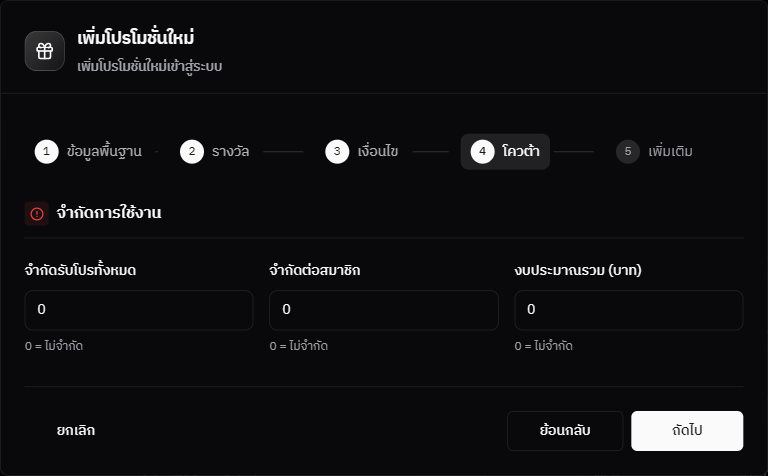
| # | ช่อง | รายละเอียด | ค่า default |
|---|---|---|---|
| 19 | จำกัดรับโปรทั้งหมด | จำนวนครั้งทั้งหมด (0 = ไม่จำกัด) | 0 |
| 20 | จำกัดต่อสมาชิก | จำนวนครั้งต่อคน (0 = ไม่จำกัด) | 0 |
| 21 | งบประมาณรวม (บาท) | วงเงินโบนัสทั้งหมด (0 = ไม่จำกัด) | 0 |
💡 ขั้น ⑤ เพิ่มเติม มีปุ่ม "บันทึกเป็น template" — เก็บค่าที่ตั้งไว้เป็นแม่แบบ ใช้สร้างโปรครั้งหน้าได้เร็วขึ้น
กดปุ่ม "สร้างโปรโมชั่น" → โปรใหม่ปรากฏในตาราง
3. Auto-Apply — โบนัสเข้าอัตโนมัติเมื่อฝาก←
ปกติสมาชิกต้อง กดรับโปรเอง ก่อนฝาก โหมด Auto-Apply (แจกอัตโนมัติ) ทำให้ระบบ แจกโบนัสให้เองทันทีที่สมาชิกฝากเงิน โดยไม่ต้องกดรับ + ส่งแจ้งเตือนให้สมาชิก
ตั้งค่าได้ที่ฟอร์มสร้างโปร ขั้น ⑤ เพิ่มเติม
วิธีเปิด Auto-Apply←
- สร้าง/แก้ไขโปรโมชัน → ไปขั้น ⑤ เพิ่มเติม
- เปิด Toggle "Auto-Apply (แจกอัตโนมัติ)" (ค่าเริ่มต้น = ปิด / รับเอง-ส่งมือ)
- ตั้ง ช่องทางรับ ให้เหมาะ (Public = แสดงใน catalog ทั่วไป)
- บันทึก
เงื่อนไขสำคัญ
- ต้องเปิด Auto-Apply ระดับระบบด้วย ถึงจะทำงาน — เป็นค่า config ฝั่ง Backend (
auto_apply_enabled) ที่ ทีมเทคนิค/Dev เป็นผู้เปิด ไม่ได้อยู่ในหน้า Panel ทั่วไป - สมาชิกที่ มีโปรค้างอยู่ (ยังทำเทิร์นไม่ครบ) จะ ไม่ได้รับ Auto-Apply ตัวใหม่
- ค่าเริ่มต้นทั้งหมด = ปิด → ระบบยังทำงานแบบเดิม (สมาชิกกดรับเอง) จนกว่าจะเปิด
4. นาทีทอง (Golden Windows)←
นาทีทองรายวัน = กำหนดช่วงเวลาพิเศษในแต่ละวัน ถ้าสมาชิก ฝากในช่วงเวลานั้น จะได้รับโบนัสตามโปร ใช้กระตุ้นยอดฝากในเวลาที่ต้องการ (เช่น เที่ยงวันทุกวัน)
ตั้งค่าได้ที่ฟอร์มสร้างโปร ขั้น ③ เงื่อนไข
วิธีตั้งช่วงนาทีทอง←
- สร้าง/แก้ไขโปรโมชัน → ไปขั้น ③ เงื่อนไข
- ที่ส่วน "นาทีทองรายวัน (Golden Windows)" กด "เพิ่มช่วงนาทีทอง"
-
กรอกค่าต่อช่วง:
ช่อง รายละเอียด ตัวอย่าง เริ่ม (ICT) เวลาเริ่มช่วงนาทีทอง 12:00 ถึง (ICT) เวลาสิ้นสุดช่วง 12:05 วันในสัปดาห์ เลือกวัน (อา–ส) หรือกด "ทุกวัน" ทุกวัน -
เพิ่มได้หลายช่วง (กด "เพิ่มช่วงนาทีทอง" อีก)
- บันทึก
หลักการทำงาน
- ใช้ เวลาโอนจริงจากสลิป ในการตัดสิน (กันกรณี LINE แจ้งเตือนมาช้า)
- เว้นว่าง (ไม่เพิ่มช่วง) = โปรปกติ ทำงานตลอดช่วงแคมเปญ (ตาม วันเริ่ม–วันสิ้นสุด) ไม่มี banner นับถอยหลัง
- เมื่อมีช่วงนาทีทอง สมาชิกจะเห็น แบนเนอร์นับถอยหลัง ในหน้าเว็บ (ดูคู่มือสมาชิก หน้าโปรโมชัน หัวข้อ "นาทีทอง")
5. ส่งโปรโมชันให้ผู้ใช้ (Push Notification)←
หลังสร้างโปรแล้ว สามารถ ส่งแจ้งเตือนให้สมาชิก ผ่านปุ่ม "ส่งให้ผู้ใช้" ในตาราง
ขั้นตอน←
- เลือกโปรที่ต้องการ → กดปุ่ม "ส่งให้ผู้ใช้"
- ระบบแสดง tab โปรโมชัน พร้อมตัวเลือก
- เลือก กลุ่มเป้าหมาย (ส่งทุกคน / เลือกรายคน)
- พิมพ์ข้อความ ที่จะส่งถึงสมาชิก
- กด ส่ง → สมาชิกได้รับแจ้งเตือนในหน้าเว็บ
ตัวอย่างข้อความ←
โปรโมชั่นพิเศษ 20 บาทสำหรับลูกค้า เพียงฝาก 100 บาทขึ้นไป
โปรโมชั่นพิเศษ 20 บาทสำหรับลูกค้า เพียงฝาก 100 บาทขึ้นไป
ประวัติการส่ง←
| คอลัมน์ | รายละเอียด |
|---|---|
| วัน | วันเวลาที่ส่ง |
| ชื่อ | ชื่อสมาชิกที่ได้รับ |
| รายละเอียด | ข้อความที่ส่ง |
| สถานะ | ส่งสำเร็จ / ส่งไม่สำเร็จ |
6. กลไกถอนโบนัส←
เมื่อสมาชิกได้รับโปรโมชันแล้วถอนเงิน ระบบจะตรวจสอบเงื่อนไข:
Flow ถอนโบนัส←
สมาชิกกดถอน
     ↓
ระบบตรวจ: สมาชิกมีโปรโมชัน Active อยู่ไหม?
     ↓
  ┌── ไม่มี → ถอนปกติ (ดู หน้าฝาก-ถอน)
  └── มี → ตรวจเงื่อนไขโปร:
            ↓
      ยอดถอน ≤ ยอดที่โปรกำหนด?
            ↓
       ใช่ → ถอนสำเร็จ + หักเครดิตทั้งก้อน
       ไม่ → ถอนปกติ (โปรยังไม่ถูก trigger)
ตัวอย่าง: โปร FREEBONUS20←
| ข้อมูล | ค่า |
|---|---|
| ยอดเครดิตก่อนถอน | ฿1,021.00 |
| ยอดที่ถอน | ฿200.00 |
| เงื่อนไขโปร | ถอนสำเร็จยอดไม่เกินที่กำหนด |
ผลลัพธ์:
- ถอนออโต้ ฿200.00 → success
- FREEBONUS20 trigger → หักเครดิตทั้งหมด ฿1,021.00
- ยอดคงเหลือ: ฿0.00
- จ่ายจริงให้สมาชิก: ฿200.00 / หักออก: ฿821.00
สำคัญ: เมื่อถอนโบนัสสำเร็จ ยอดเครดิตจะกลายเป็น ฿0.00 ทันที ดูรายละเอียดเพิ่มเติมที่ หน้าฝาก-ถอน → กรณีถอนโบนัส
7. Coupon (คูปอง)←
สร้างคูปอง←
| ช่องกรอก | รายละเอียด |
|---|---|
| รหัสคูปอง | Code ที่สมาชิกกรอก (เช่น GET100) |
| มูลค่า | จำนวนเครดิตที่ได้ |
| จำกัดการใช้ | ใช้ได้กี่ครั้ง |
| หมดอายุ | วันหมดอายุ |
สมาชิกใช้คูปอง←
- สมาชิกกรอก รหัสคูปอง ในหน้าเว็บ
- Backend ตรวจสอบ: รหัสถูก? ยังไม่หมดอายุ? ยังไม่เกินจำนวน?
- ถ้าถูกต้อง → เครดิตเพิ่มทันที
- ถ้าผิด/หมดอายุ → แจ้ง error
8. ประวัติการรับโปรโมชัน←
| คอลัมน์ | รายละเอียด |
|---|---|
| สมาชิก | ผู้รับโปร |
| โปรโมชัน | ชื่อ + รหัสโปร |
| จำนวน | เครดิตที่ได้ |
| Turnover | ยอด TO ที่ต้องทำ |
| สถานะ | Active (กำลังเล่น) / Completed (ครบ TO แล้ว) |