การเก็บ HAR File สำหรับ LINE Connect←
HAR File คือไฟล์บันทึกข้อมูลการเชื่อมต่อ LINE — ใช้สำหรับเชื่อมระบบ LINE Connect เพื่อตรวจจับธุรกรรมอัตโนมัติ
ภาพรวม←
ระบบ LINE Connect ใช้ HAR File (HTTP Archive) จาก LINE Extension บน Chrome เพื่อเชื่อมต่อกับบัญชี LINE ที่ผูกกับธนาคาร เมื่อ upload HAR File เข้าสู่ระบบแล้ว ระบบจะสามารถ:
- ตรวจจับการแจ้งเตือนธุรกรรมจาก LINE ของธนาคาร
- ประมวลผลยอดฝากอัตโนมัติ
- ลดขั้นตอนการตรวจสอบด้วยมือ
สิ่งที่ต้องเตรียม←
| รายการ | รายละเอียด |
|---|---|
| Google Chrome | เวอร์ชันล่าสุด |
| LINE Extension | ติดตั้งจาก Chrome Web Store |
| บัญชี LINE | Email + Password ของ LINE ที่ผูกกับบัญชีธนาคาร |
ขั้นตอนที่ 1 — ติดตั้ง LINE Extension←
เปิด Google Chrome แล้วไปที่ Chrome Web Store เพื่อติดตั้ง LINE Extension:
- เปิด Chrome แล้วไปที่ Chrome Web Store → ค้นหา "LINE"
- กดปุ่ม "Add to Chrome" เพื่อติดตั้ง LINE Extension
- รอจนติดตั้งเสร็จ — จะเห็นไอคอน LINE ที่แถบ Extensions
ขั้นตอนที่ 2 — เปิด LINE Extension←
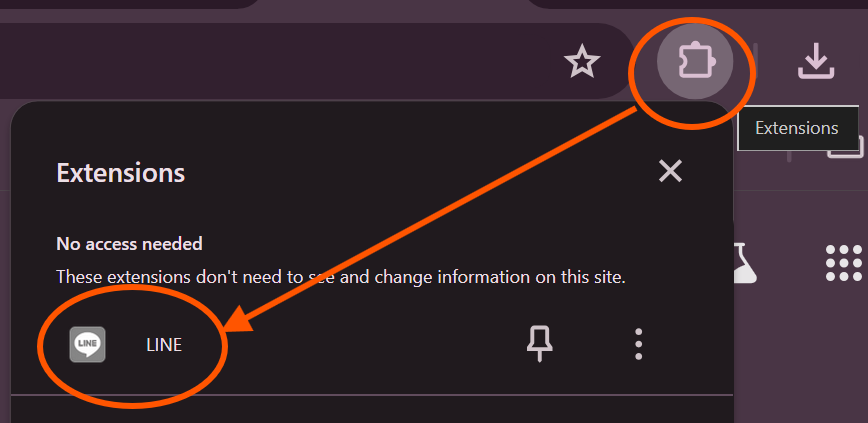
- กดไอคอน Extensions (🧩) ที่มุมขวาบนของ Chrome
- เลือก LINE จากรายการ
ขั้นตอนที่ 3 — เปิด DevTools←
เมื่อหน้าต่าง LINE ปรากฏขึ้น:
- คลิกขวา ที่หน้าต่าง LINE
- เลือก "Inspect" (ตรวจสอบ)
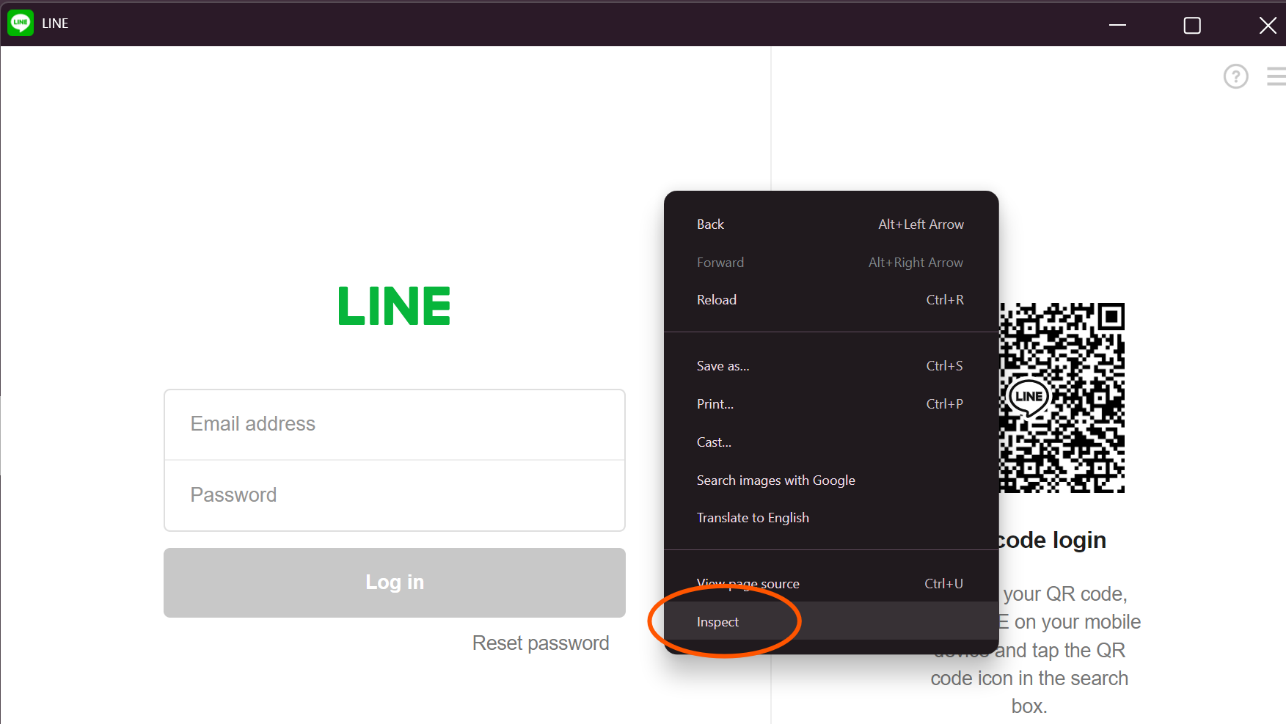
หน้าต่าง DevTools จะเปิดขึ้นมาด้านข้าง
ขั้นตอนที่ 4 — ตั้งค่า Network Tab←
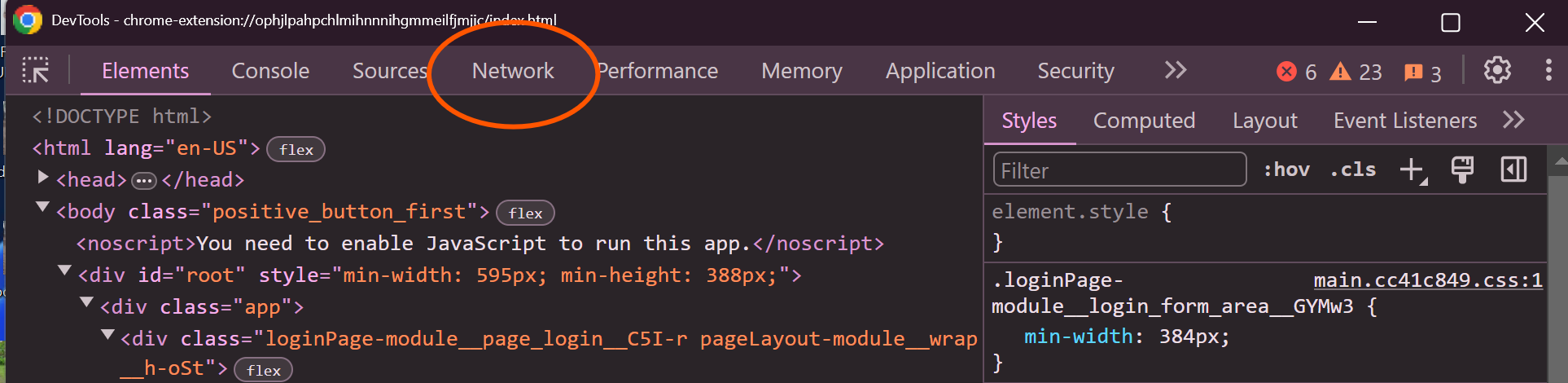
- ในหน้าต่าง DevTools กดที่ tab "Network"
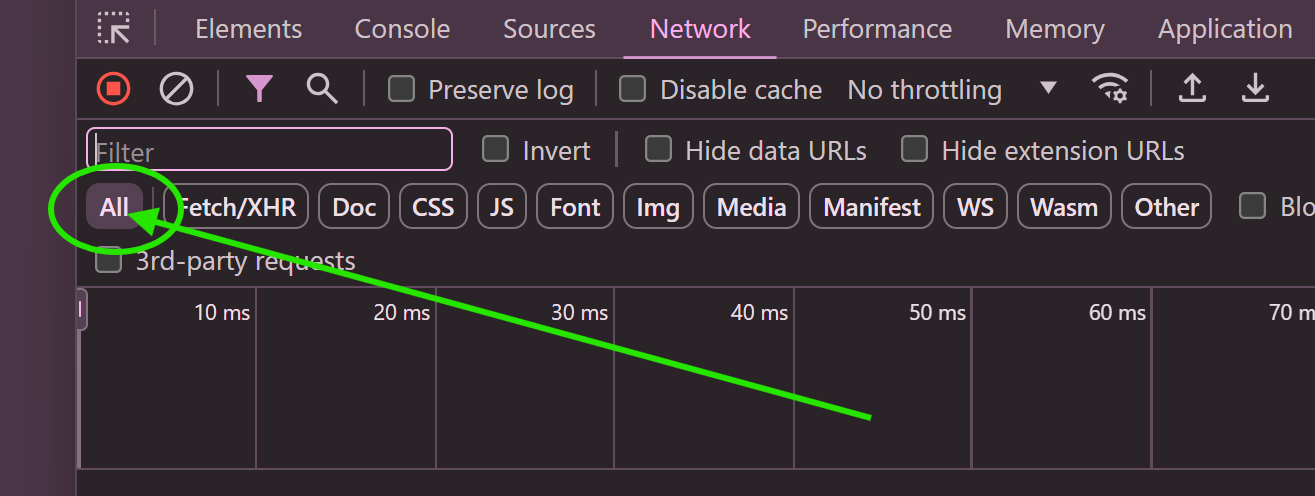
- ตั้ง Filter เป็น "All" เพื่อบันทึกทุก request
ขั้นตอนที่ 5 — Login LINE←
กลับมาที่หน้าต่าง LINE แล้วทำการ Login:
- กรอก Email ของบัญชี LINE
- กรอก Password
- กดปุ่ม "Log in"
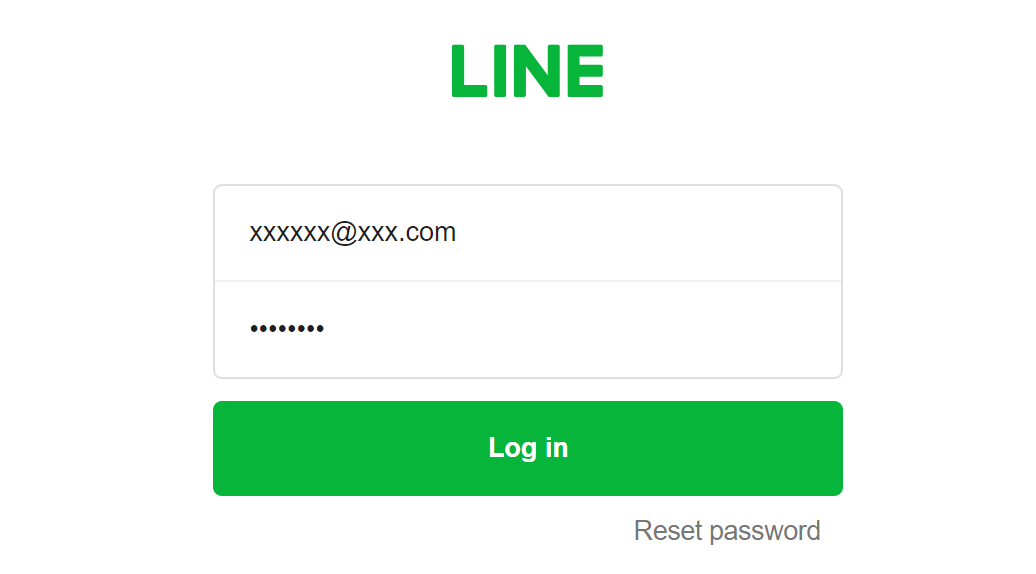
หมายเหตุ: ใช้ Email และ Password ของบัญชี LINE ที่ผูกกับบัญชีธนาคารที่ต้องการตรวจจับธุรกรรม
ขั้นตอนที่ 6 — รอและหยุดบันทึก←
- หลัง Login สำเร็จ รอประมาณ 10 วินาที เพื่อให้ระบบบันทึก Network requests ครบถ้วน
- กลับไปที่หน้าต่าง DevTools → tab Network
- กดปุ่ม หยุดบันทึก (ปุ่มวงกลมสีแดง ⏺ ที่มุมซ้ายบน) เพื่อหยุดการบันทึก
ขั้นตอนที่ 7 — Export HAR File←
- ในหน้าต่าง DevTools กดปุ่ม Export HAR (ไอคอนลูกศรลง ⬇) ที่แถบเครื่องมือ
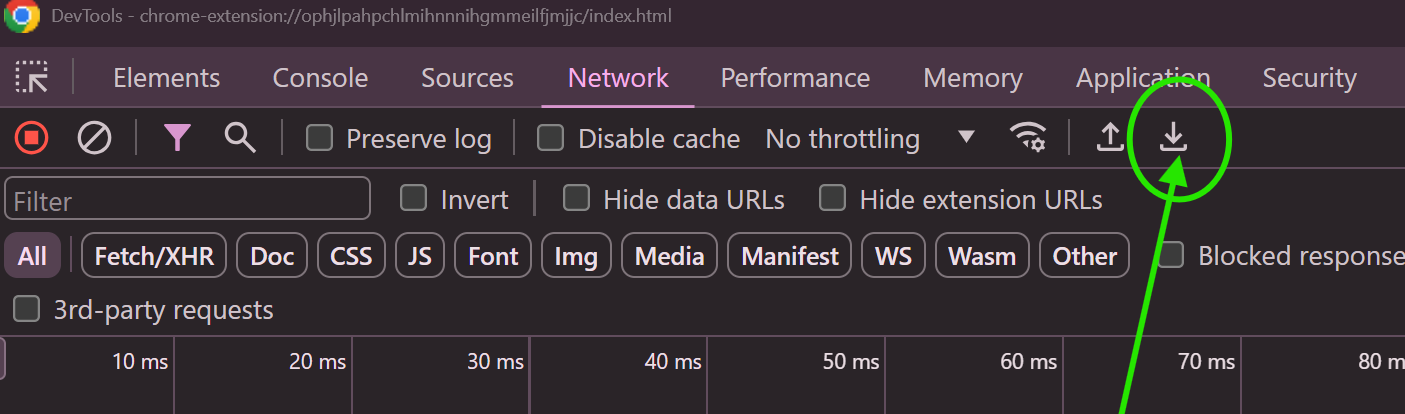
- ระบบจะแสดงหน้าต่าง Save — กด Save ได้เลย โดยไม่ต้องเปลี่ยนชื่อไฟล์หรือนามสกุล
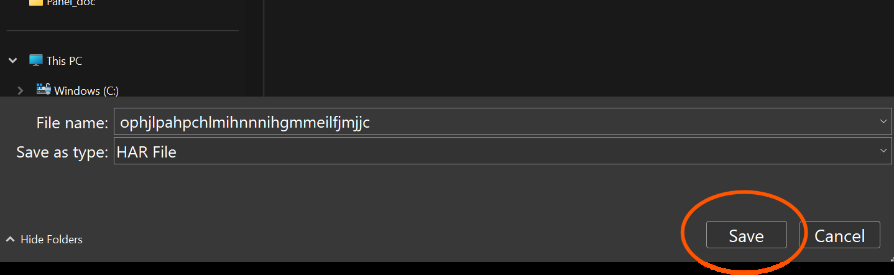
ไฟล์ที่ได้จะมีนามสกุล .har และมีขนาดประมาณ 400-500 KB
ข้อควรระวังสำคัญ←
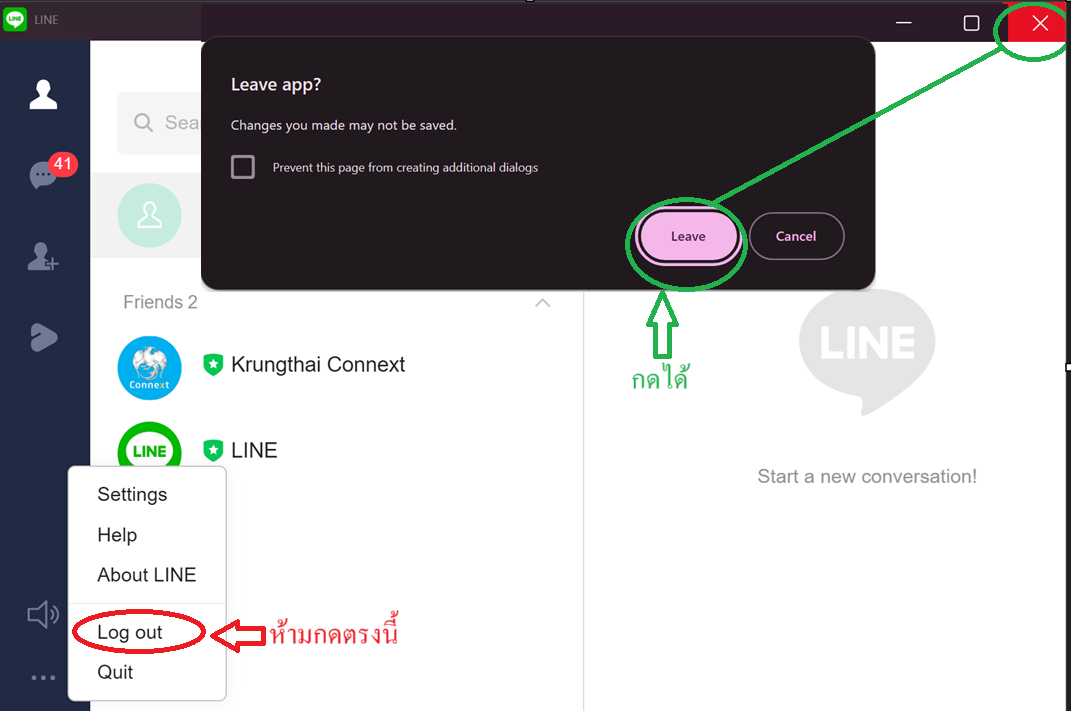
ห้ามทำหลังเก็บ HAR File
❌ ห้าม Logout จาก LINE : หลังเก็บ HAR File แล้ว ห้ามกด Logout จาก LINE Extension เด็ดขาด — สามารถปิดหน้าต่างหรือปิดคอมพิวเตอร์ได้ปกติ แต่ห้ามกด Logout
❌ ห้าม Login ซ้ำที่เครื่องอื่น : ห้ามนำ Email เดียวกันไป Login LINE ที่เครื่องอื่น — จะทำให้ HAR File ที่เก็บไว้ใช้งานไม่ได้ทันที
อายุการใช้งาน HAR File
HAR File มีอายุการใช้งาน ประมาณ 4-5 วัน หลังจากนั้นต้องเก็บ HAR File ใหม่ตามขั้นตอนเดิม แนะนำให้เก็บ HAR File ใหม่ทุก 3-4 วัน เพื่อป้องกันไม่ให้ระบบหยุดทำงาน
สรุปขั้นตอน←
| ลำดับ | ขั้นตอน | จุดสำคัญ |
|---|---|---|
| 1 | ติดตั้ง LINE Extension บน Chrome | จาก Chrome Web Store |
| 2 | เปิด LINE Extension | กดไอคอน Extensions → LINE |
| 3 | คลิกขวา → Inspect | เปิด DevTools |
| 4 | ไป tab Network → Filter: All | ต้องเลือก All ก่อน Login |
| 5 | Login LINE | ใช้ Email/Password ของบัญชีที่ผูกธนาคาร |
| 6 | รอ 10 วินาที → หยุดบันทึก | กดปุ่มวงกลมสีแดง |
| 7 | Export HAR → Save | ไม่ต้องเปลี่ยนชื่อไฟล์ |
ขั้นตอนถัดไป: นำ HAR File ที่ได้ไป Upload เข้าระบบ LINE Monitor