การใช้งาน LINE Monitor←
ระบบจัดการ HAR File และ LINE Server — Upload, เปิด/ปิด, ต่ออายุ, จัดการผู้ใช้
ภาพรวม←
LINE Monitor คือหน้าจัดการระบบ LINE Connect สำหรับ Admin ใช้สำหรับ:
- Upload HAR File เข้าสู่ระบบ
- เปิด/ปิด LINE Server แต่ละบัญชี
- ตรวจสอบสถานะและอายุ HAR File
- จัดการผู้ใช้งานระบบ (เพิ่ม/ลบ/เปลี่ยน Password)
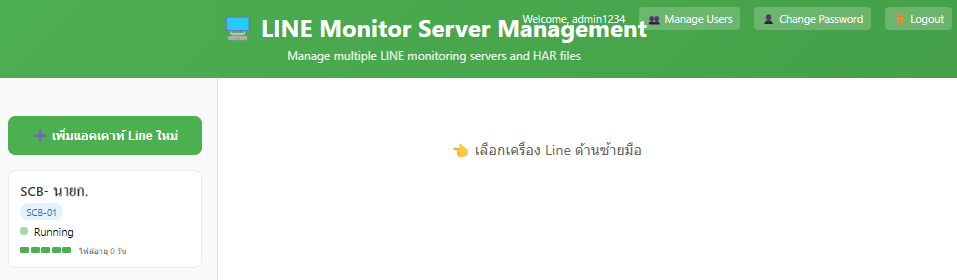
เข้าสู่ระบบ LINE Monitor←
- เปิดเบราว์เซอร์แล้วไปที่ URL:
โดยเปลี่ยน <domain> เป็นโดเมนของเว็บไซต์ (เช่น aurora1688.vip, sora889.online)
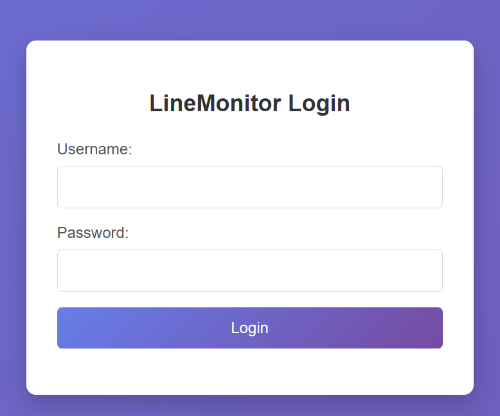
- กรอก Username และ Password แล้วกดปุ่ม "Login"
เพิ่มบัญชี LINE ใหม่←
เมื่อต้องการเพิ่มบัญชี LINE ใหม่เข้าสู่ระบบ:
-
กดปุ่ม "+ เพิ่มแอคเคาท์ Line ใหม่" (ปุ่มสีเขียวด้านซ้ายบน)
-
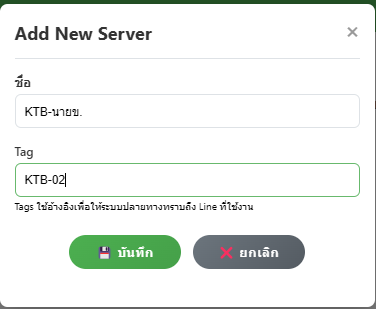
กรอกข้อมูลในหน้าต่าง Add New Server:
| ช่อง | คำอธิบาย | ตัวอย่าง |
|---|---|---|
| ชื่อ | ตั้งชื่อเพื่อจดจำ (ใช้ภาษาไทยได้) | KTB-นายข. |
| Tag | รหัสอ้างอิง (ภาษาอังกฤษ + ตัวเลขเท่านั้น) | KTB-02 |
- กดปุ่ม "💾 บันทึก"
Tag ต้องตรงกับ Panel ทุกประการ
Tag ที่ตั้งใน LINE Monitor ต้องตรงกับ Tag ของบัญชีธนาคารในหน้า Panel ทุกตัวอักษร หาก Tag ไม่ตรงกัน ระบบจะไม่สามารถจับคู่ธุรกรรมได้
ตัวอย่าง:
- Panel ตั้ง Tag บัญชี KTB =
KTB-02→ LINE Monitor ต้องตั้ง Tag =KTB-02เหมือนกัน - ตั้ง
KTB02(ไม่มีขีด) จะ ไม่ตรง กับKTB-02(มีขีด)
ดูวิธีตั้ง Tag บัญชีธนาคารในหน้า Panel ได้ที่ บัญชีธนาคาร (Panel)
Upload HAR File←
หลังจากเพิ่มบัญชีแล้ว ต้อง Upload HAR File เพื่อเปิดใช้งาน:
-
เลือกบัญชี จากแถบด้านซ้ายมือ
-
กดที่ชื่อบัญชีเพื่อเปิดหน้ารายละเอียด
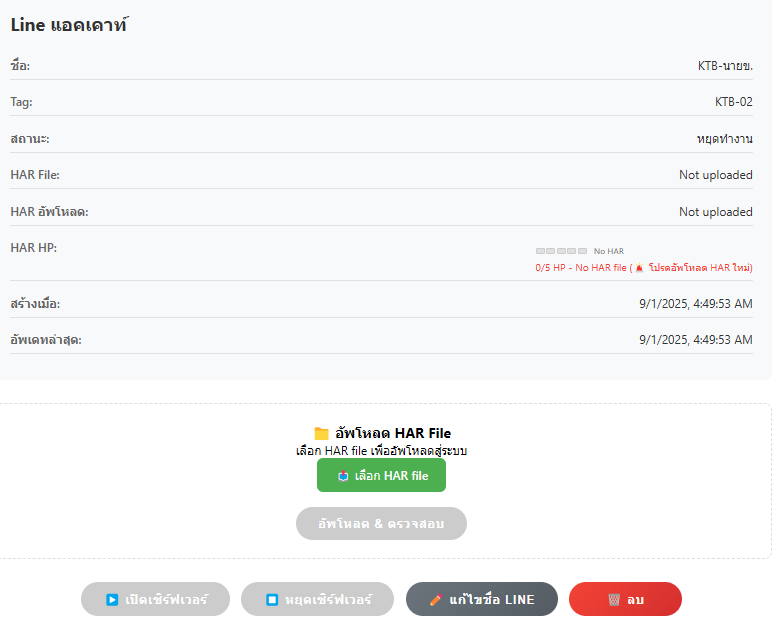
- กดปุ่ม "📂 เลือก HAR file" → เลือกไฟล์
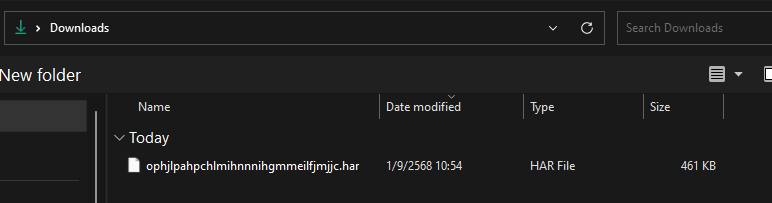
.harที่เก็บมาจากขั้นตอนการเก็บ HAR File
-
กดปุ่ม "อัพโหลด & ตรวจสอบ"
-
หาก HAR File ใช้งานได้ → กดปุ่ม "▶ เปิดเซิร์ฟเวอร์" เพื่อเริ่มตรวจจับธุรกรรม
ตรวจสอบสถานะ←
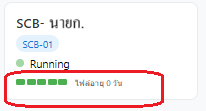
หลังเปิดใช้งาน บัญชีจะแสดงสถานะที่แถบด้านซ้าย:
| สถานะ | ความหมาย | สิ่งที่ต้องทำ |
|---|---|---|
| 🟢 Running | ทำงานปกติ กำลังตรวจจับธุรกรรม | — ไม่ต้องทำอะไร |
| 🔴 Stopped | หยุดทำงาน | เก็บ HAR File ใหม่แล้ว Upload |
| ⚪ No HAR | ยังไม่มี HAR File | Upload HAR File |
แถบอายุ HAR File←
ระบบแสดงแถบสีเพื่อบอกอายุที่เหลือของ HAR File:
- 🟩🟩🟩🟩🟩 — เหลืออายุมาก (ใหม่)
- 🟩🟩🟩⬜⬜ — เหลืออายุปานกลาง
- 🟩⬜⬜⬜⬜ — ใกล้หมดอายุ (ควรเก็บ HAR ใหม่)
HAR File มีอายุ 6 วัน
HAR File ที่ upload แล้วจะใช้งานได้ประมาณ 6 วัน — แถบอายุจะลดลงวันละ 1 ช่อง แนะนำให้เก็บ HAR File ใหม่เมื่อเหลืออายุ 1-2 วัน เพื่อป้องกันระบบหยุดทำงาน
ต่ออายุ HAR File←
เมื่อ HAR File ใกล้หมดอายุหรือสถานะเปลี่ยนเป็น Stopped:
- เก็บ HAR File ใหม่ ตามขั้นตอนเดิม
- กลับมาที่ LINE Monitor → เลือกบัญชีที่ต้องการ
- กดปุ่ม "📂 เลือก HAR file" → เลือกไฟล์ใหม่
- กดปุ่ม "อัพโหลด & ตรวจสอบ"
- กดปุ่ม "▶ เปิดเซิร์ฟเวอร์"
สาเหตุที่ทำให้สถานะเป็น Stopped←
| สาเหตุ | วิธีแก้ |
|---|---|
| HAR File หมดอายุ (เกิน 6 วัน) | เก็บ HAR File ใหม่แล้ว Upload |
| มีการ Logout จาก LINE Extension | เก็บ HAR File ใหม่ (Login ใหม่) |
| นำ Email ไป Login LINE ที่เครื่องอื่น | เก็บ HAR File ใหม่จากเครื่องที่ต้องการใช้ |
แก้ไขและลบบัญชี←
ในหน้ารายละเอียดบัญชี จะมีปุ่มดำเนินการ:
| ปุ่ม | หน้าที่ |
|---|---|
| ▶ เปิดเซิร์ฟเวอร์ | เริ่มตรวจจับธุรกรรม |
| ⏹ หยุดเซิร์ฟเวอร์ | หยุดตรวจจับชั่วคราว |
| ✏️ แก้ไขชื่อ LINE | เปลี่ยนชื่อบัญชีและ Tag |
| 🗑 ลบ | ลบบัญชีออกจากระบบ |
ระวังเมื่อแก้ไข Tag
หากเปลี่ยน Tag ต้องไปเปลี่ยน Tag ในหน้า บัญชีธนาคาร (Panel) ให้ตรงกันด้วย ไม่งั้นระบบจะจับคู่ธุรกรรมไม่ได้
จัดการผู้ใช้งาน←
ระบบรองรับผู้ใช้งานหลายคน แบ่งเป็น 2 ระดับ:
| บทบาท | สิทธิ์ |
|---|---|
| Admin | จัดการทุกอย่าง + เพิ่ม/ลบ User |
| User | ดูสถานะ + Upload HAR File |
เพิ่มผู้ใช้ใหม่←
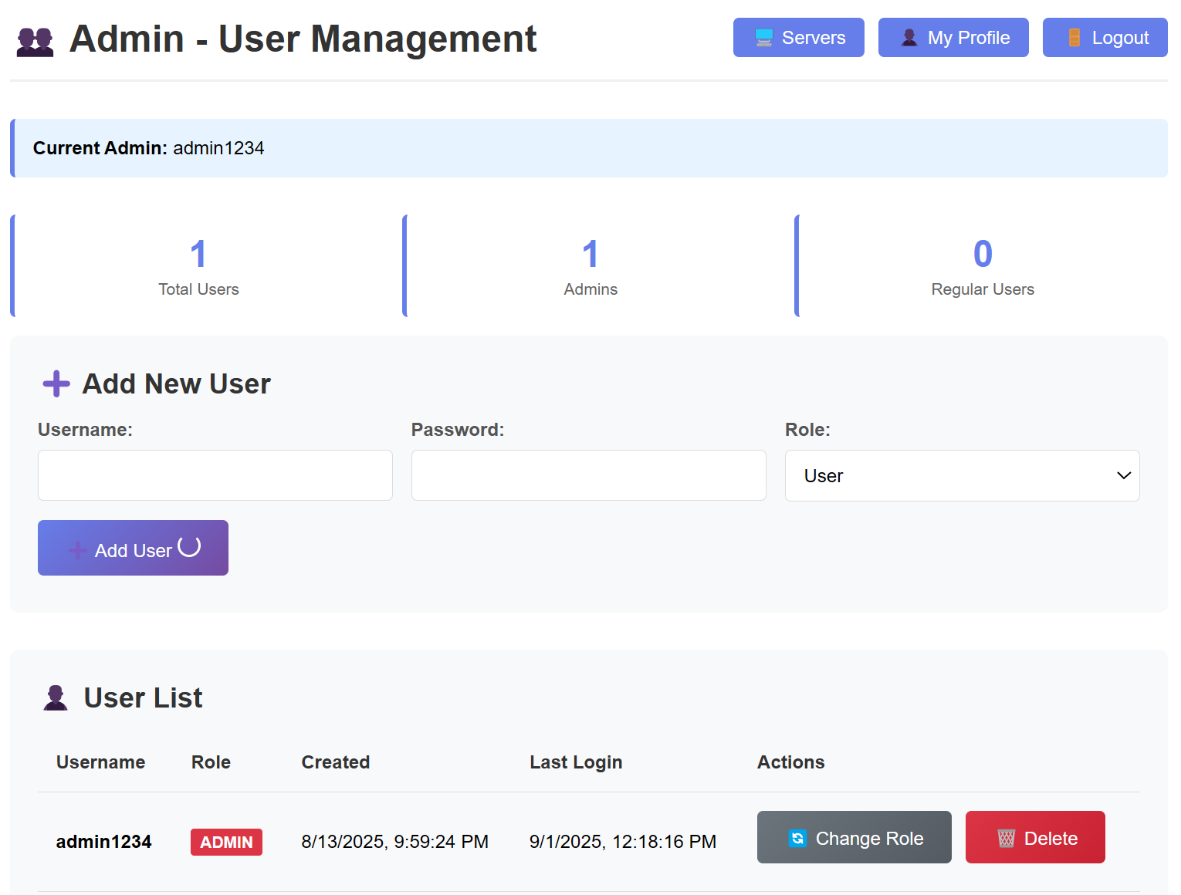
- กดปุ่ม "👥 Manage Users" ที่แถบด้านบน
- กรอก Username, Password, เลือก Role
- กดปุ่ม "Add User"
เปลี่ยน Password ตัวเอง←
- กดปุ่ม "🔒 Change Password" ที่แถบด้านบน
- กรอก Password ใหม่แล้วยืนยัน
ความสัมพันธ์กับหน้า Panel←
ระบบ LINE Connect ทำงานร่วมกับหน้า Panel ดังนี้:
┌─────────────────────┐     Tag ต้องตรงกัน     ┌──────────────────────┐
│   LINE Monitor      │◄──────────────────────►│   Panel              │
│                     │                        │                      │
│  บัญชี: KTB-นายข.  │        KTB-02          │  บัญชีธนาคาร: KTB   │
│  Tag: KTB-02        │                        │  Tag: KTB-02         │
│  สถานะ: Running     │                        │  ธุรกรรม: อัตโนมัติ  │
└─────────────────────┘                        └──────────────────────┘
         │                                              │
         ▼                                              ▼
   ตรวจจับแจ้งเตือน                              ประมวลผลยอดฝาก
   จาก LINE ธนาคาร                               อัตโนมัติ
| ระบบ | หน้าที่ | ดูเพิ่ม |
|---|---|---|
| LINE Monitor | จัดการ HAR File + เปิด/ปิด Server | หน้านี้ |
| Panel — บัญชีธนาคาร | ตั้งค่าบัญชี + Tag ที่ต้องจับคู่ | บัญชีธนาคาร |
| Panel — ตั้งค่า LINE | LINE OA Link, QR Code, Notification | เชื่อมต่อ LINE |