รายการสลิป + อัปโหลดสลิปแทนสมาชิก←
ดูสลิปที่สมาชิกอัปโหลด ผลตรวจจาก Slip2Go / EasySlip และเติมเครดิตจากสลิปแทนสมาชิก
ภาพรวม←
- เมนู ธุรกรรม → รายการสลิป
- หน้านี้ ดูอย่างเดียว — ไม่มีปุ่มอนุมัติหรือปฏิเสธสลิป สลิปที่ตรวจผ่านระบบเติมเครดิตเอง
- ปุ่มที่ทำงานจริงมีปุ่มเดียว: อัปโหลดสลิป (Smart Upload) — กดยืนยันแล้ว เติมเครดิตทันที
- ยังไม่ได้ตั้งค่าตรวจสลิป → ดู Slip2Go / EasySlip
1. เปิดหน้ารายการสลิป←
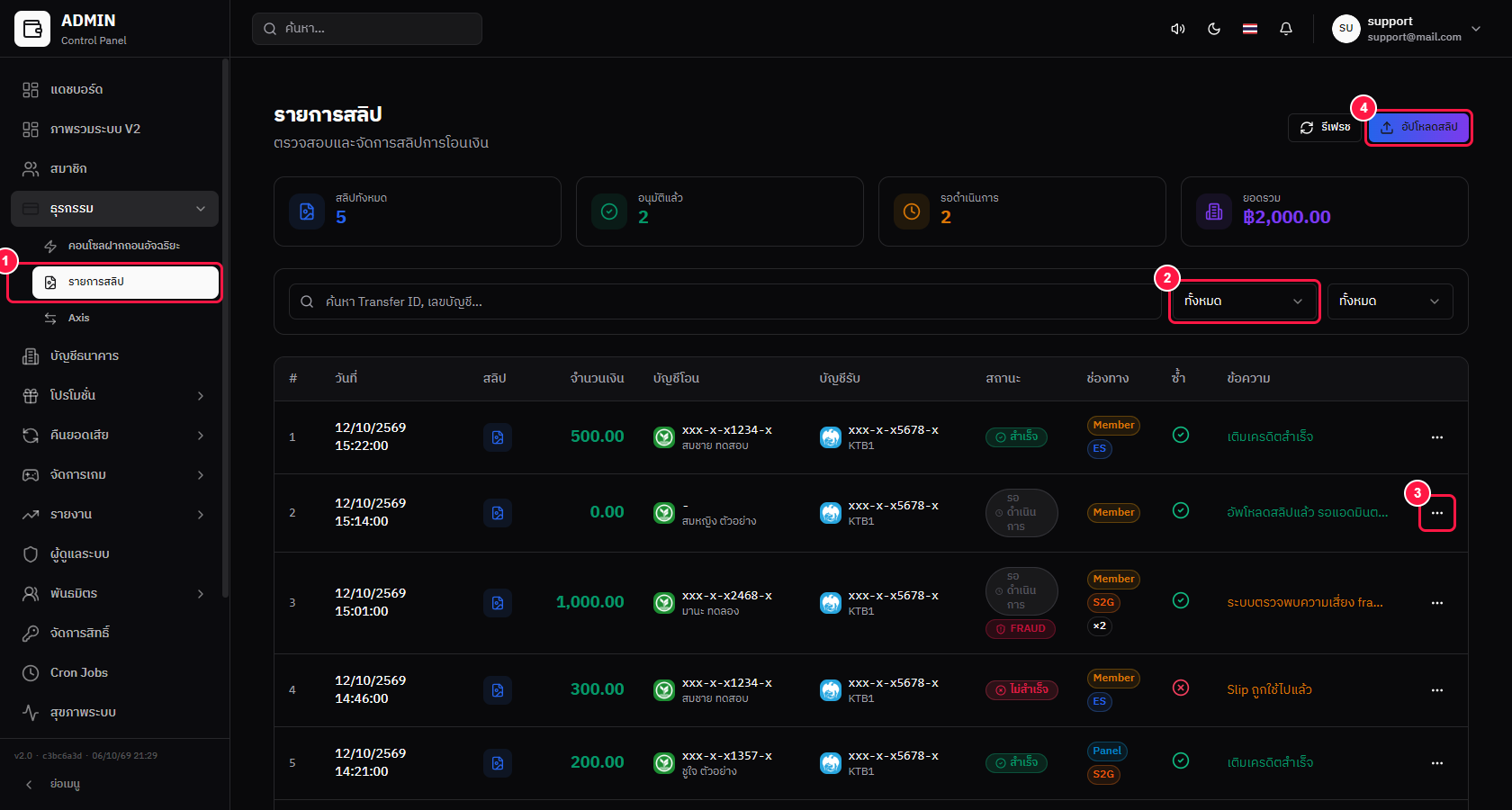
หมายเลขในรูป:
① เมนู ธุรกรรม → รายการสลิป
② กรองสถานะ: ทั้งหมด / อนุมัติแล้ว / รอดำเนินการ / ปฏิเสธ (ช่องถัดไปกรองช่องทาง Panel / Member)
③ ปุ่ม ⋯ ท้ายแถว — ดูรายละเอียด (ข้อ 2)
④ ปุ่ม อัปโหลดสลิป — เติมเครดิตจากสลิปแทนสมาชิก (ข้อ 4)
คอลัมน์ในตาราง←
| คอลัมน์ | ความหมาย |
|---|---|
| วันที่ | วันเวลาบนสลิป |
| สลิป | กดดูรูปสลิป |
| จำนวนเงิน | ยอดที่อ่านได้ — 0.00 = อ่านสลิปไม่ได้ |
| บัญชีโอน | เลขบัญชี + ชื่อผู้โอน |
| บัญชีรับ | บัญชีเว็บที่รับเงิน |
| สถานะ | ดูตารางถัดไป |
| ช่องทาง | Member = สมาชิกอัปโหลด · Panel = แอดมินอัปโหลด · ES = EasySlip · S2G = Slip2Go · ×2 = ตรวจ 2 เจ้า |
| ซ้ำ | ✓ ไม่ซ้ำ · ✗ สลิปนี้เคยใช้แล้ว |
| ข้อความ | ผลจากระบบ เช่น เติมเครดิตสำเร็จ / Slip ถูกใช้ไปแล้ว |
สถานะ←
| สถานะ | ความหมาย | ต้องทำ |
|---|---|---|
| สำเร็จ (เขียว) | ตรวจผ่าน + เติมเครดิตแล้ว | — |
| รอดำเนินการ | ระบบเติมเองไม่ได้ — อ่านสลิปไม่ได้ / ยังไม่ตั้งค่าตรวจสลิป / พบความเสี่ยง | ข้อ 3 |
| ป้าย FRAUD (แดง) | Slip2Go แจ้งว่าอาจเป็นสลิปปลอม | ข้อ 3 — ตรวจกับ statement ธนาคารก่อนเสมอ |
| ไม่สำเร็จ (แดง) | ตรวจไม่ผ่าน เช่น สลิปถูกใช้ไปแล้ว / บัญชีรับไม่ตรง | ไม่ต้องทำอะไร — ถ้าสมาชิกยืนยันว่าโอนจริง ทำตาม ข้อ 3 |
| ผิดพลาด | ผู้ให้บริการตอบผิดพลาด | ตรวจ Key / เครดิตแพ็กเกจ (ตั้งค่าตรวจสลิป) |
2. ดูรายละเอียดและรูปสลิป←
-
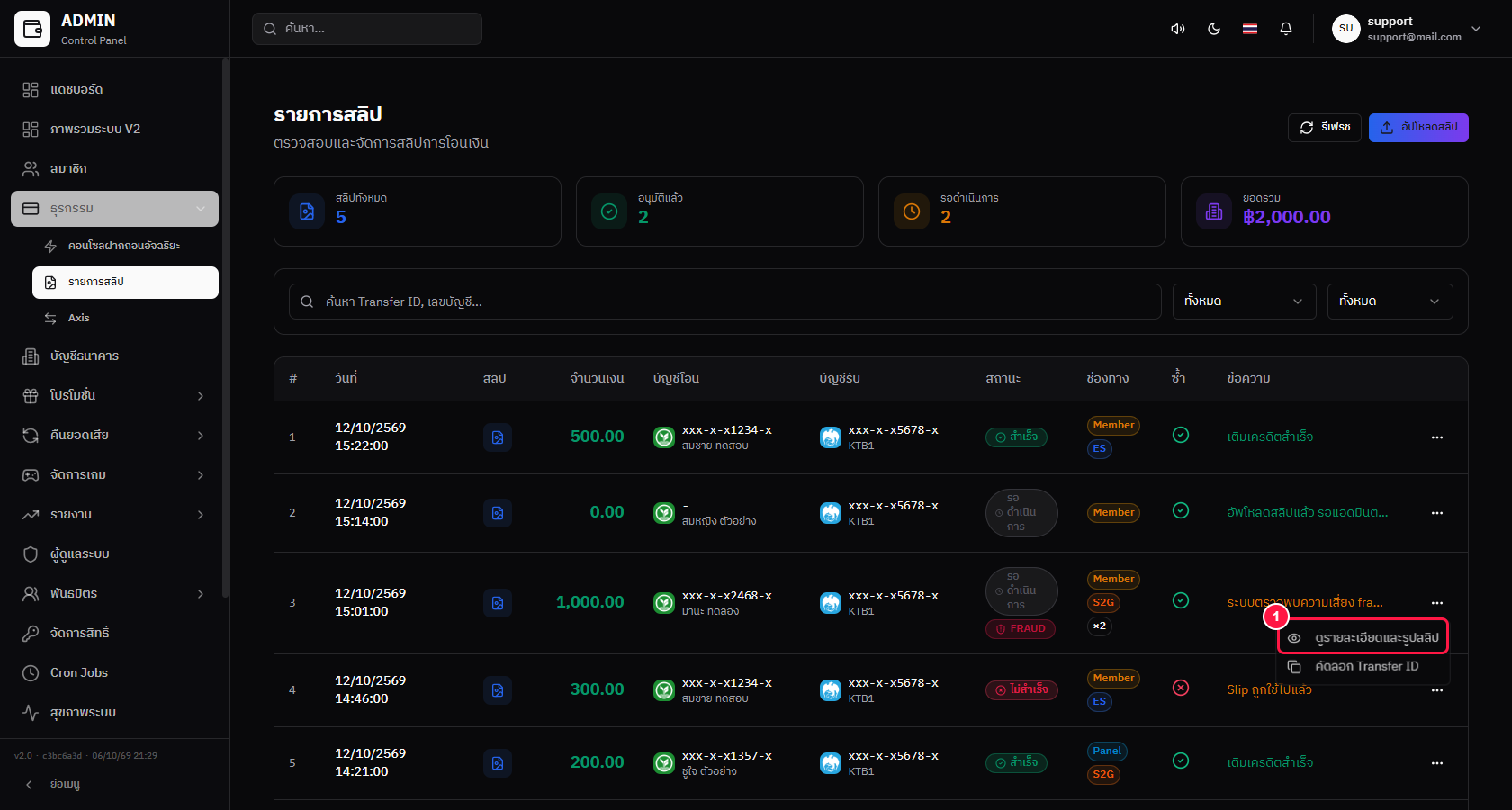
กด ⋯ ท้ายแถว → ดูรายละเอียดและรูปสลิป
-
หน้าต่างรายละเอียดแสดง ยอดโอน · บัญชีต้นทาง/ปลายทาง · Transfer ID · ข้อความจากระบบ · ผลตรวจรายผู้ให้บริการ · สถานะซ้ำ · รูปสลิป
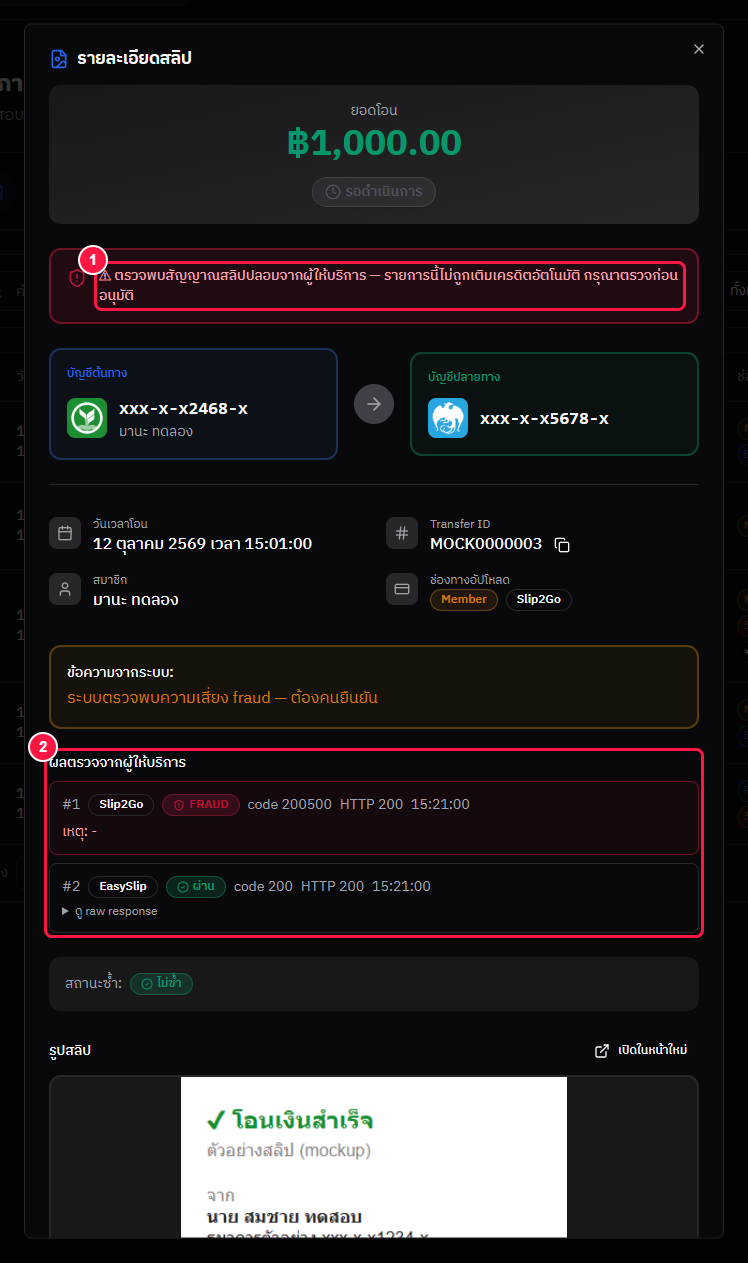
หมายเลขในรูป:
① แถบเตือนสลิปปลอม — ขึ้นเมื่อพบ fraud รายการนี้ ไม่ถูกเติมเครดิตอัตโนมัติ
② ผลตรวจรายผู้ให้บริการ — ตัวอย่าง: Slip2Go แจ้ง FRAUD แต่ EasySlip ผ่าน ระบบจึงส่งให้แอดมินตรวจ
3. สลิป "รอดำเนินการ" ต้องทำอย่างไร←
ระบบ ไม่เติมเครดิตจากสลิปเหล่านี้เอง และหน้านี้ไม่มีปุ่มอนุมัติ — แอดมินตัดสินเองว่าต้องเติมหรือไม่:
- เปิด ธุรกรรม → คอนโซลฝากถอนอัจฉริยะ หรือ ประวัติ → ดูรายการฝากของ สมาชิกคนเดียวกัน ที่ ยอดเท่ากัน ช่วงเวลาใกล้กัน
- ตรวจกับ statement หรือแอปธนาคารว่ามีเงินเข้าจริง
- ยอดนี้ เข้าเครดิตแล้ว → ไม่ต้องทำอะไร สลิปจะค้างสถานะนี้ไว้เฉยๆ
- เงินเข้าบัญชีจริง แต่ ยังไม่ได้เติมเครดิต → เติมผ่าน อัปโหลดสลิปแทนสมาชิก หรือ สร้างฝากเงิน Manual — ทางใดทางหนึ่งเท่านั้น
ป้องกันเติมเครดิตซ้ำ
สมาชิกมักอัปโหลดสลิป หลังจาก ยอดเข้าออโต้ไปแล้ว — เติมจากสลิปโดยไม่เช็คประวัติฝากก่อน = สมาชิกได้เครดิตซ้ำ · สลิปที่มีป้าย FRAUD ห้ามเติมจนกว่าเห็นเงินเข้าจริงใน statement
4. อัปโหลดสลิปแทนสมาชิก (Smart Upload)←
ใช้เมื่อสมาชิกส่งสลิปทาง LINE/แชท หรืออัปโหลดเองไม่ได้ — ระบบอ่านสลิป แนะนำสมาชิก แล้วแอดมินยืนยันเติมเครดิต
- กด อัปโหลดสลิป มุมขวาบนของหน้ารายการสลิป
-
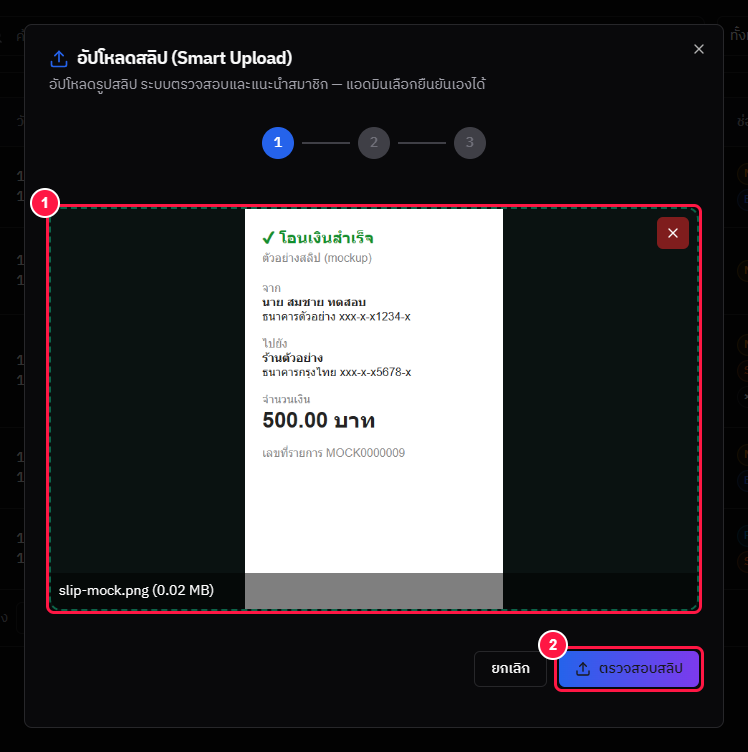
ลากรูปสลิปมาวาง หรือคลิกเลือกไฟล์ (1) → กด ตรวจสอบสลิป (2)
-
ตรวจ ข้อมูลจากสลิป (1) · ถ้ามีกล่อง พบรายการซ้ำ (2) ให้เช็คประวัติฝากตาม ข้อ 3 ก่อน · เลือกสมาชิกจาก ระบบแนะนำ (3) หรือพิมพ์ค้นในช่อง ค้นหาสมาชิกเอง → กด ถัดไป (4)
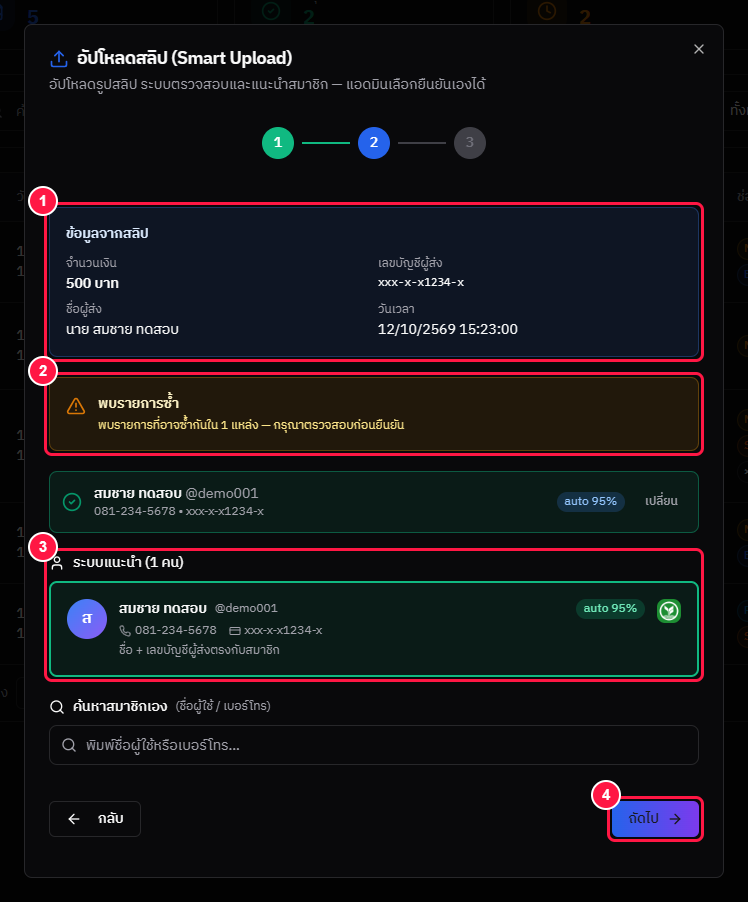
-
ตรวจสมาชิกและยอดเงินอีกครั้ง → กด ยืนยันและเติมเครดิต (5) — เครดิตเข้าสมาชิกทันที
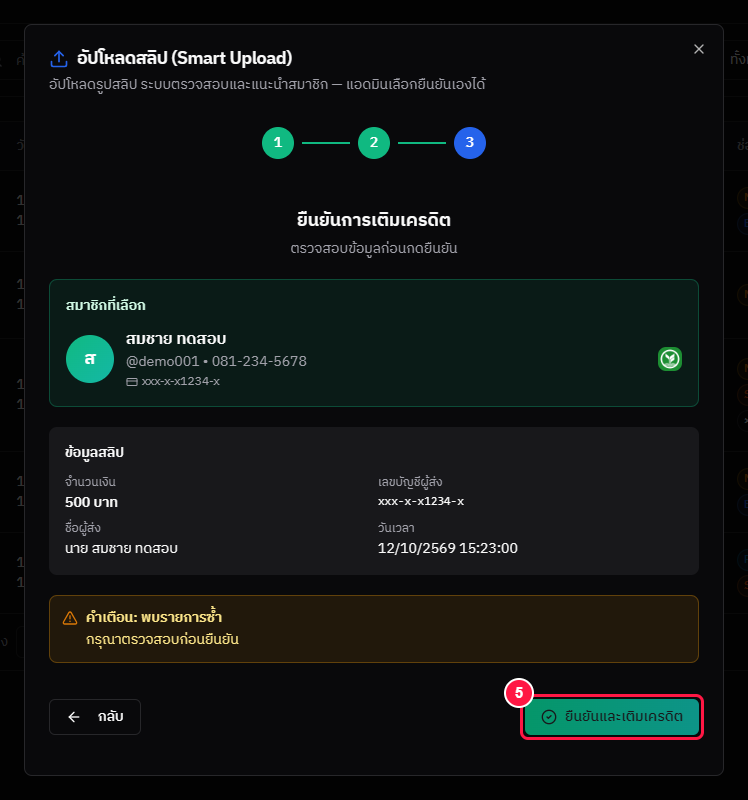
| ข้อความ | สาเหตุ | ทำอย่างไร |
|---|---|---|
| ตรวจสอบสลิปไม่สำเร็จ กรุณาตรวจสอบรูปสลิป | รูปไม่ชัด / ไม่ใช่สลิป หรือยังไม่ได้ตั้งค่า Slip2Go / EasySlip หรือ Endpoint URL / Key ผิด | ตรวจ ตั้งค่าตรวจสลิป แล้วลองใหม่ |
| พบรายการซ้ำ | สลิปนี้หรือยอดนี้อาจถูกใช้ไปแล้ว | เช็คประวัติฝากตาม ข้อ 3 ก่อนกดยืนยัน |
ใช้เครดิตแพ็กเกจ
กด ตรวจสอบสลิป 1 ครั้ง = ใช้เครดิตตรวจสลิปของผู้ให้บริการ 1 ครั้ง