เปิดใช้งาน True Money Webhook←
เชื่อมต่อ True Wallet กับระบบ — รับแจ้งเตือนฝากเงินอัตโนมัติ (11 ขั้นตอน)
ภาพรวม←
ระบบรองรับการรับเงินผ่าน True Money Wallet โดยใช้ Webhook API ให้ True Wallet ส่งแจ้งเตือนมายังระบบทุกครั้งที่มียอดเงินเข้า ทำให้ตรวจจับรายการฝากจาก True Wallet ได้อัตโนมัติ
ข้อดี←
- รับแจ้งเตือนฝากเงินจาก True Wallet ทันที (real-time)
- ไม่ต้อง manual ตรวจสอบยอดเข้า
- สมาชิกโอนผ่าน True Wallet → ระบบเติมเครดิตอัตโนมัติ
สิ่งที่ต้องเตรียม←
| # | รายการ | รายละเอียด |
|---|---|---|
| 1 | บัญชี True Wallet | สมัครและยืนยันตัวตนแล้ว |
| 2 | ยอดรายการรับเงิน | ต้องมียอดรับโอนเงินเข้า 100 ครั้งขึ้นไป |
| 3 | ข้อมูลเจ้าของบัญชี | ชื่อ-สกุล + เบอร์โทร ของผู้สมัคร |
| 4 | Panel Admin | เข้าถึงหน้า ตั้งค่าระบบ ได้ (Super Admin) |
ขั้นตอนที่ 1-3: เตรียมบัญชี True Wallet←
- สมัคร True Wallet — ดาวน์โหลดแอป True Money Wallet แล้วสมัครสมาชิก + ยืนยันตัวตน
- แจ้งข้อมูลเจ้าของบัญชี — ชื่อ-สกุล + เบอร์โทร
- สร้างยอดรายการ — โอนเงินเข้า True Wallet ขั้นต่ำ 10 บาท × 100 ครั้งขึ้นไป
ทำไมต้อง 100 ครั้ง? True Wallet เปิดบริการ Webhook เฉพาะบัญชีที่มีรายการรับเงินเพียงพอ (เงื่อนไข 100 รายการ/เดือน = เฉลี่ย ~4 รายการ/วัน)
ขั้นตอนที่ 4: เข้าเมนู True Money←
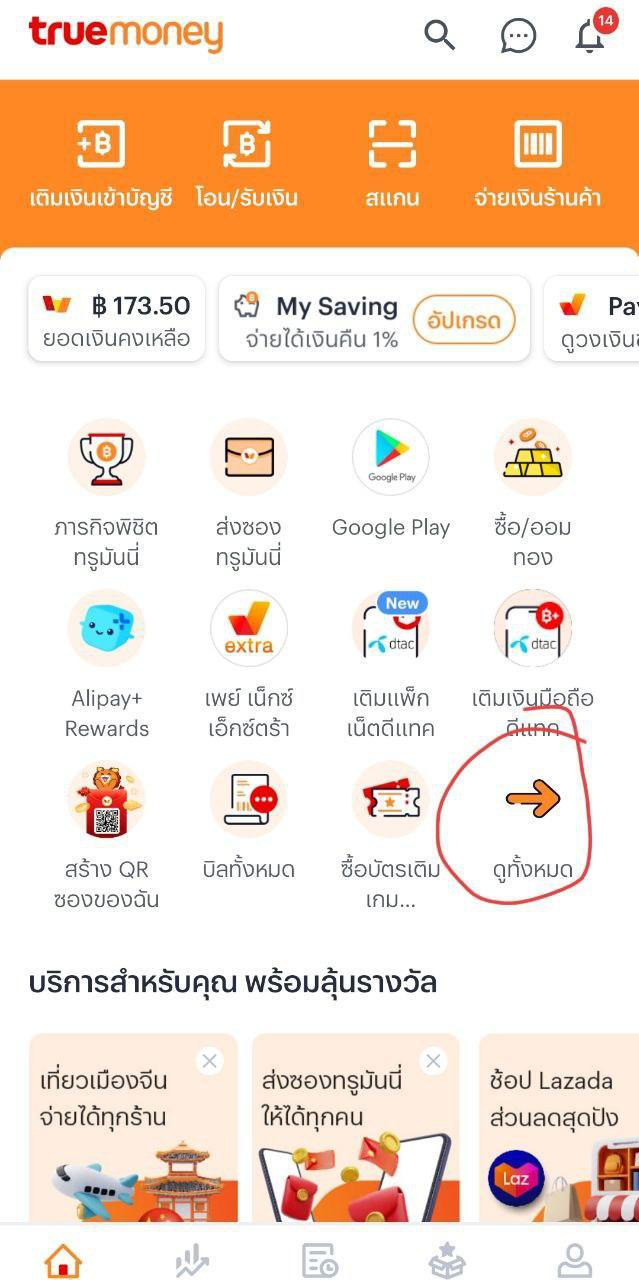
เปิดแอป True Money Wallet → หน้าเมนูหลัก → กด "ดูทั้งหมด"
ขั้นตอนที่ 5: เลือก "บริการสำหรับร้านค้า"←
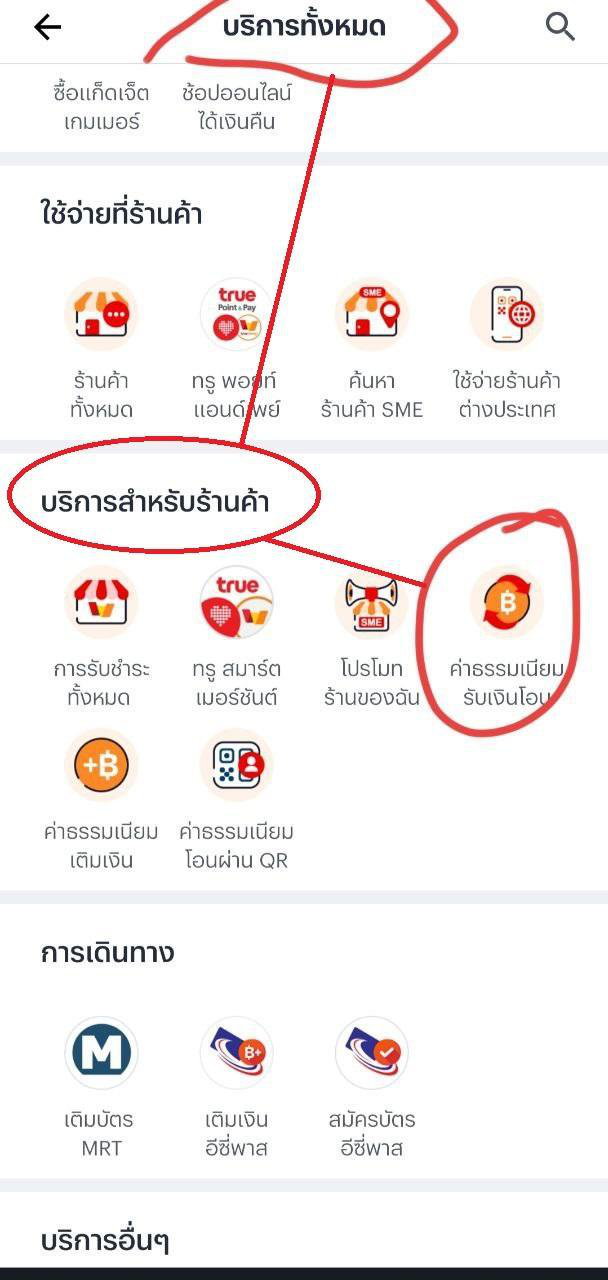
เลื่อนลงไปหาหมวด "บริการสำหรับร้านค้า" → กด "ค่าธรรมเนียมรับโอนเงิน"
ขั้นตอนที่ 6: เลือก "บริการแจ้งเตือนผ่าน Webhook"←
กด "บริการแจ้งเตือนผ่าน Webhook และ Inquiry Service"
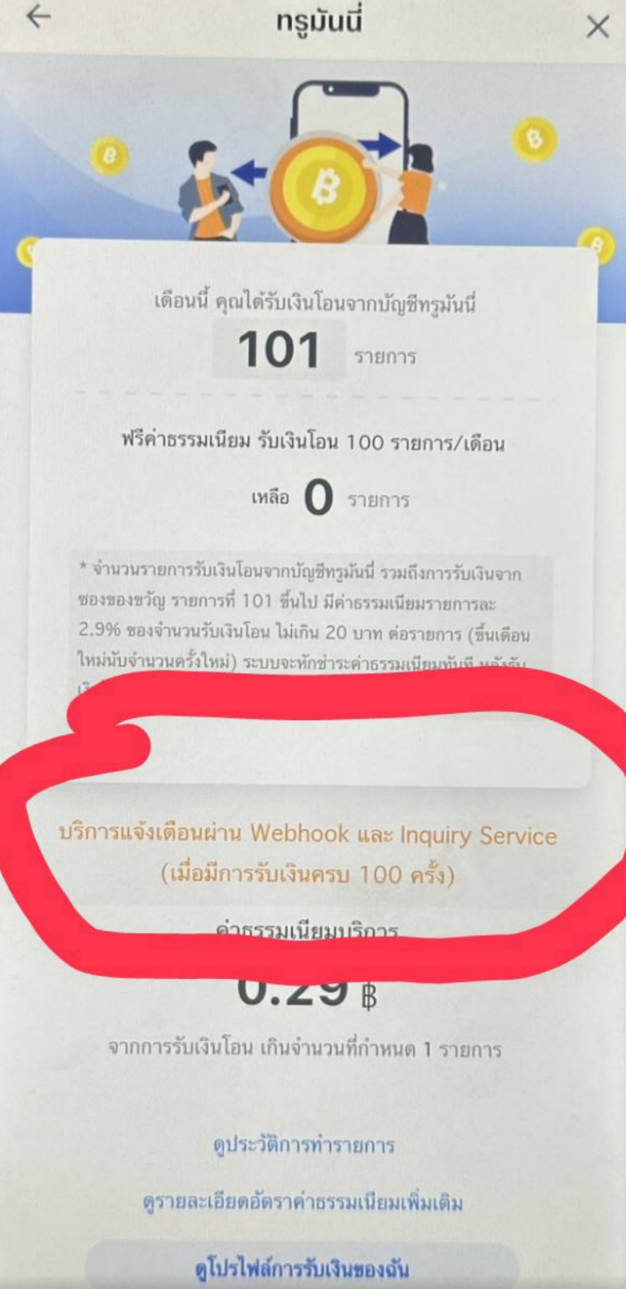
จะเห็นจำนวนรายการรับโอนเงินของเดือนนี้ — ต้องมี 100 ครั้งขึ้นไป ถึงจะเข้าเมนู Webhook ได้
ขั้นตอนที่ 7: กด "รับการแจ้งเตือน รับเงิน/เติมเงิน"←
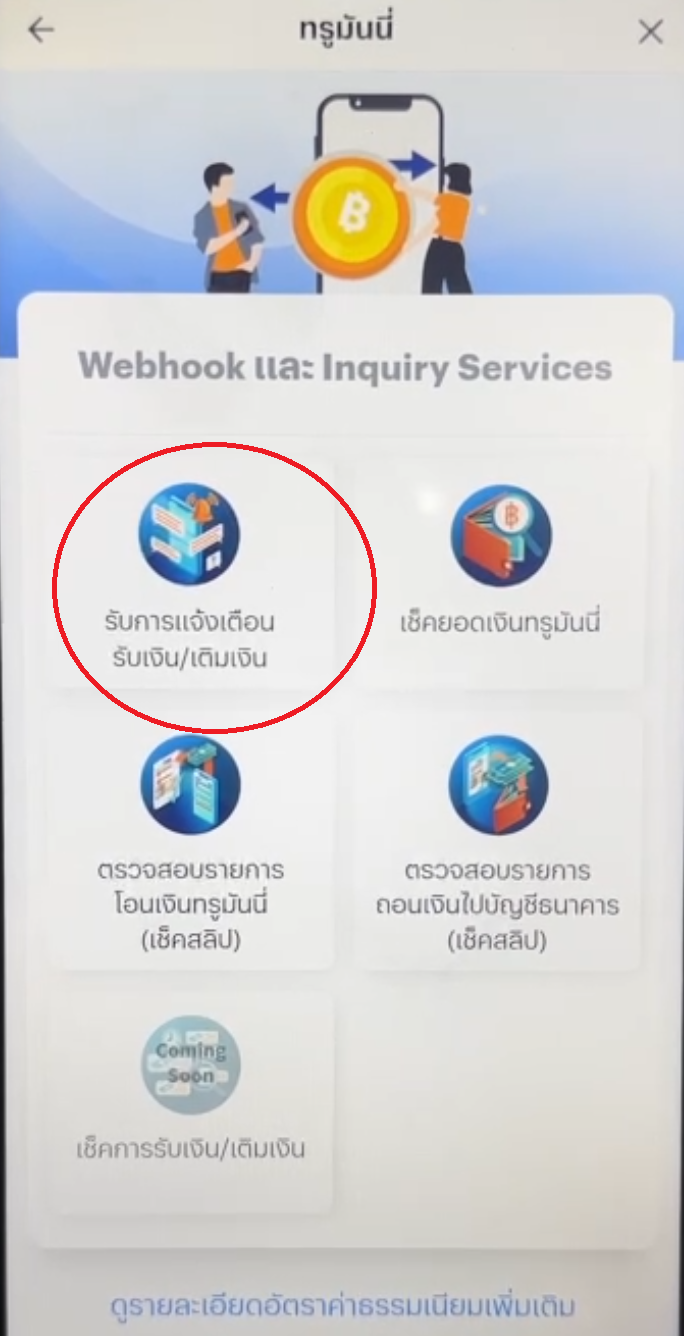
กดที่ปุ่ม "รับการแจ้งเตือน รับเงิน/เติมเงิน" (วงกลมซ้ายบน)
ขั้นตอนที่ 8: Copy URL จาก Panel←
เข้า Panel → เมนู ตั้งค่าระบบ → หาส่วน True Money / Truewallet → เปิดสวิตช์ ให้เป็นสีเขียว
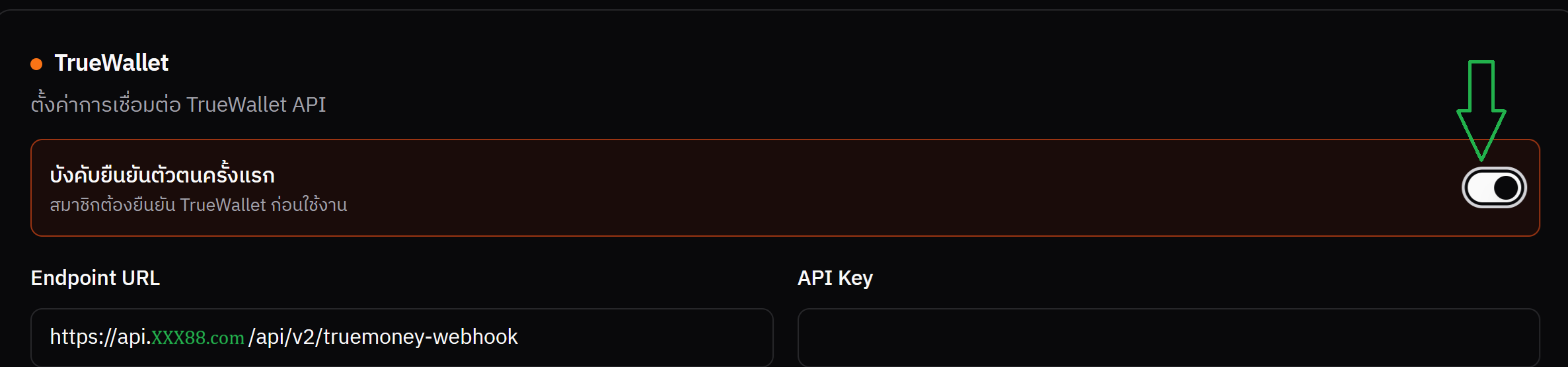
ระบบจะให้กรอก:
- Endpoint URL —
https://api.XXX88.com/api/v2/truemoney-webhook(แทนที่XXX88.comด้วยชื่อเว็บของคุณ) - Truewallet Key — กดเปิด บังคับยืนยันตัวตนครั้งแรก เพื่อให้ True ส่ง Key
กรอก Endpoint URL แล้วคัดลอก URL เดียวกันไปใช้ในขั้นตอนที่ 9
ขั้นตอนที่ 9: วาง URL ในแอป True Wallet←
กลับมาที่แอป True Wallet → วาง URL ที่คัดลอกมาลงในช่อง "กรอกลิงก์ URL"
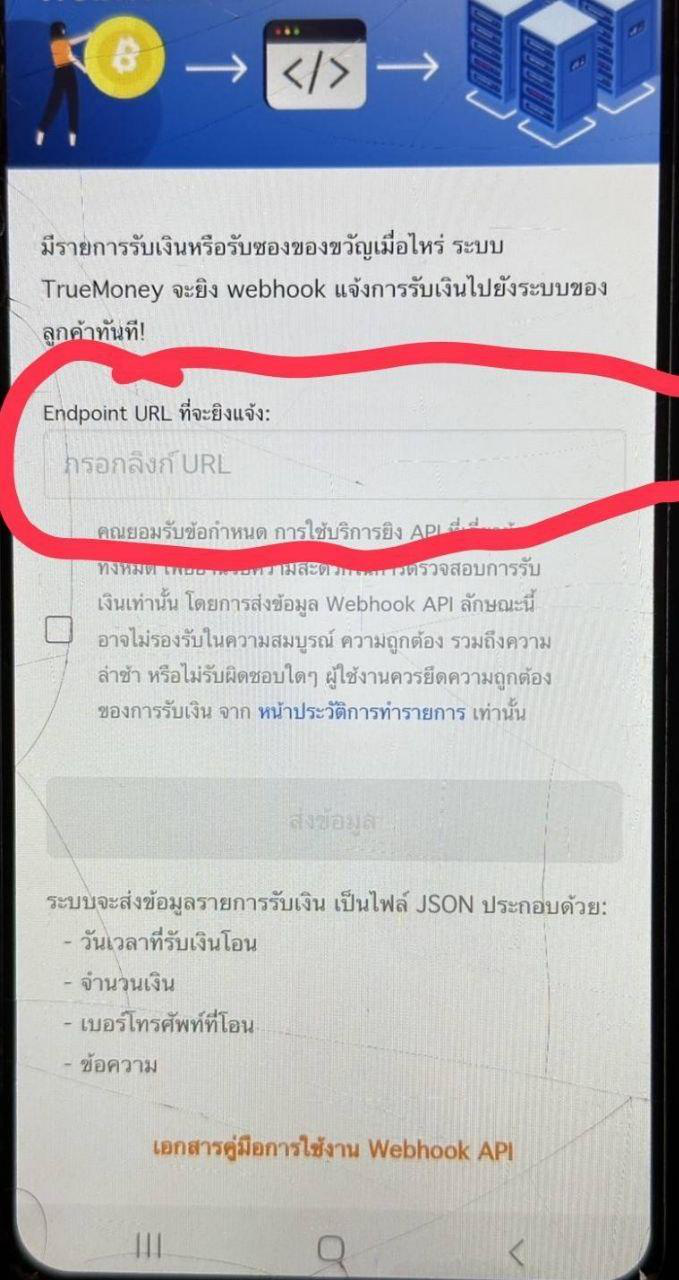
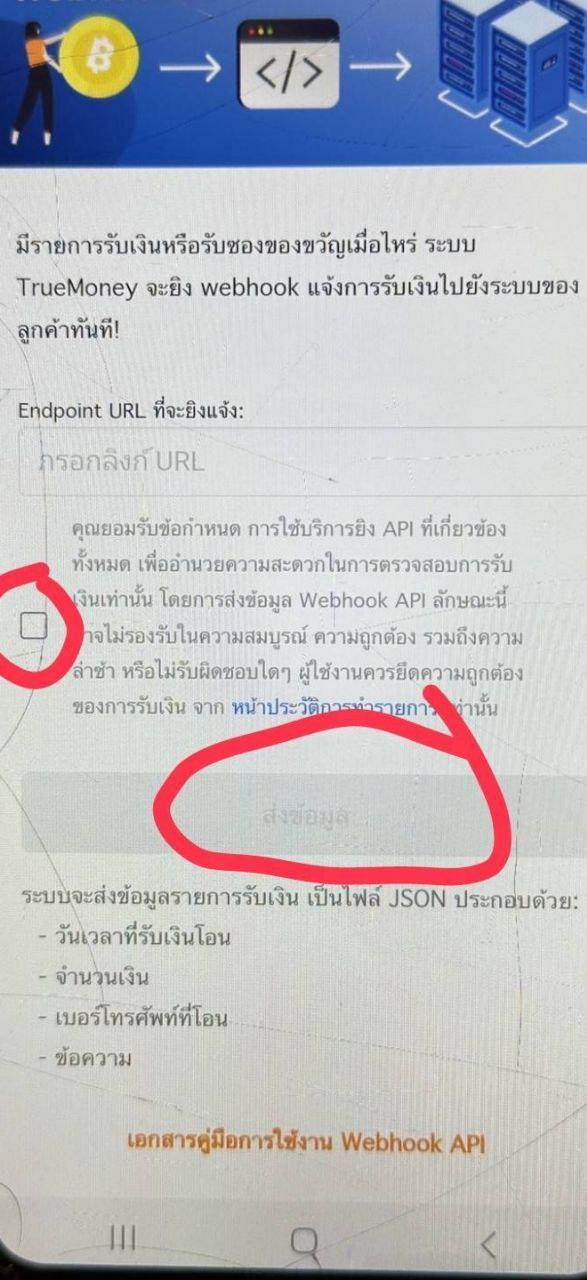
ขั้นตอนที่ 10: ติ๊กถูก + ส่งข้อมูล←
ติ๊กถูก ยอมรับเงื่อนไข → กด "ส่งข้อมูล"
ขั้นตอนที่ 11: คัดลอก Authorization Code←
จะมี Authorization Code ปรากฏขึ้น + สถานะ "http 200 Success"
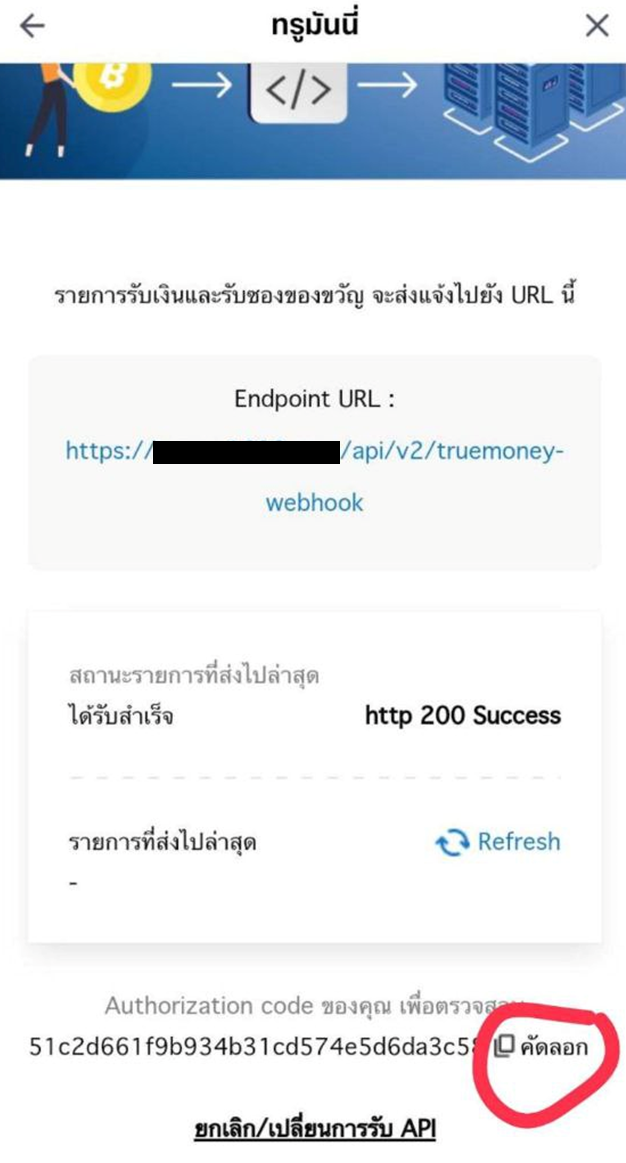
- กด คัดลอก Authorization Code
- ส่ง Code นี้ให้ผู้ดูแลระบบ (หรือกรอกใน Panel เอง)
Authorization Code มีอายุสั้น (ไม่กี่นาที) — ต้องใช้ทันทีหลังได้รับ
ตั้งค่าใน Panel←
หลังได้ Authorization Code แล้ว:
- เข้า Panel → ตั้งค่าระบบ → True Money
- กรอก เบอร์ True Wallet + วาง Authorization Code
-
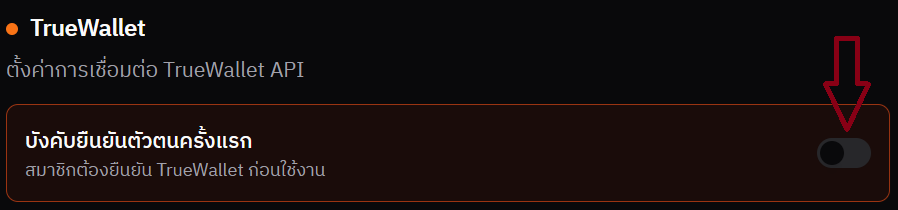
กดปิด บังคับยืนยันตัวตนครั้งแรก ตามรูป
-
กด บันทึก
- ระบบจะเริ่มรับแจ้งเตือนจาก True Wallet ทันที
ทดสอบ←
- ทดลองโอนเงิน ฿10 เข้า True Wallet ที่ตั้งค่าไว้
- ตรวจสอบว่ารายการปรากฏในหน้า ฝาก-ถอน ของ Panel
- ถ้าเห็นรายการ → Webhook ทำงานปกติ ✅
ยกเลิก / เปลี่ยน API←
หากต้องการยกเลิกหรือเปลี่ยนบัญชี True Wallet:
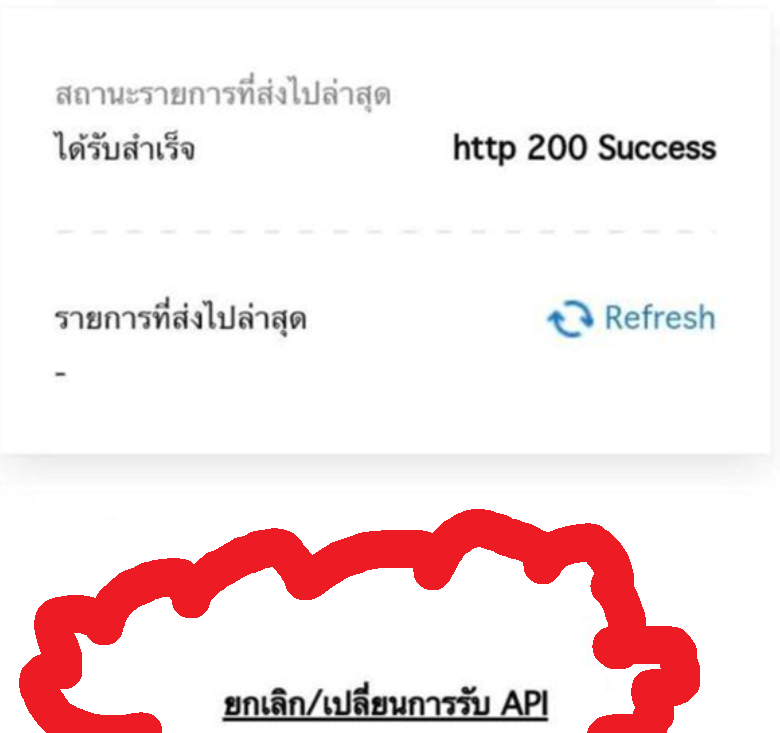
- กดปุ่ม "ยกเลิก/เปลี่ยนการรับ API" ด้านล่าง
- ระบบจะหยุดส่งแจ้งเตือนทันที
- ถ้าต้องการเปลี่ยนบัญชี → ยกเลิกบัญชีเก่าก่อน แล้วทำขั้นตอน 1-11 ใหม่ด้วยบัญชีใหม่
สำคัญ: ต้องยกเลิก Webhook ของบัญชีเก่าก่อน แล้วค่อยตั้งค่าบัญชีใหม่