สร้าง Telegram Bot + เพิ่มเข้ากลุ่ม←
สำหรับคนที่ไม่เคยใช้ Telegram — ส่วนที่ 1 (ขั้น 1–8 + ขั้นเสริม) ทำบนมือถือ ได้ Bot Token และ Chat ID · ส่วนที่ 2 (ขั้น 9–14) ทำบนคอมพิวเตอร์ใน Panel เพื่อเปิดการแจ้งเตือน รูปส่วนที่ 1 เป็นภาพจำลองหน้าจอ ตำแหน่งปุ่มอาจต่างเล็กน้อยตามรุ่นแอป · รูปส่วนที่ 2 ถ่ายจาก Panel จริง
ภาพรวม←
ระบบส่งแจ้งเตือนแอดมินเข้ากลุ่ม Telegram ได้ เช่น รายการถอนเงิน, สรุปยอดประจำวัน, Cron Job ผิดพลาด, System Error โดยต้องมี บอท 1 ตัวอยู่ในกลุ่มนั้น หน้านี้สอนตั้งแต่ติดตั้งแอป สร้างบอท จนเปิดการแจ้งเตือนใน Panel
| สิ่งที่จะได้ | ใช้ที่ไหน |
|---|---|
Bot Token (ข้อความยาวที่มี : คั่น) |
Panel → ตั้งค่า → การแจ้งเตือน → เพิ่ม Target → ช่อง Bot Token (ขั้น 11) |
Chat ID ของกลุ่ม (ตัวเลขติดลบ เช่น -1001234567890) |
ช่อง Chat ID ในแถว Target เดียวกัน |
ดูช่องที่ต้องกรอกใน Panel ได้ที่ ตั้งค่าระบบ ข้อ 5 และ เชื่อมต่อ LINE ข้อ 5
สิ่งที่ต้องเตรียม←
| # | รายการ | รายละเอียด |
|---|---|---|
| 1 | มือถือ + เบอร์โทร | ใช้รับรหัสยืนยันทาง SMS ตอนสมัคร |
| 2 | เพื่อนร่วมกลุ่มอย่างน้อย 1 คน | Telegram บังคับให้มีสมาชิกอย่างน้อย 1 คนตอนสร้างกลุ่ม (เพิ่มแอดมินคนอื่นก็ได้) |
| 3 | แอปจดโน้ตในมือถือ | ไว้เก็บ Bot Token ชั่วคราว |
| 4 | บัญชี Panel | เข้าเมนู ตั้งค่า ได้ (ใช้ในส่วนที่ 2) |
ข้ามได้ถ้ามีอยู่แล้ว
มีแอป Telegram และกลุ่มแอดมินอยู่แล้ว → ข้ามไป ขั้นตอนที่ 4 ได้เลย มี Bot Token กับ Chat ID แล้ว → ข้ามไป ส่วนที่ 2: เปิดการแจ้งเตือนใน Panel ได้เลย
ส่วนที่ 1: สร้างบอทและหา Chat ID (มือถือ)←
ขั้นตอนที่ 1–8 และขั้นเสริมทำในแอป Telegram บนมือถือ ผลที่ได้คือ Bot Token กับ Chat ID สำหรับใช้ในส่วนที่ 2
ขั้นตอนที่ 1: ติดตั้งแอป Telegram←
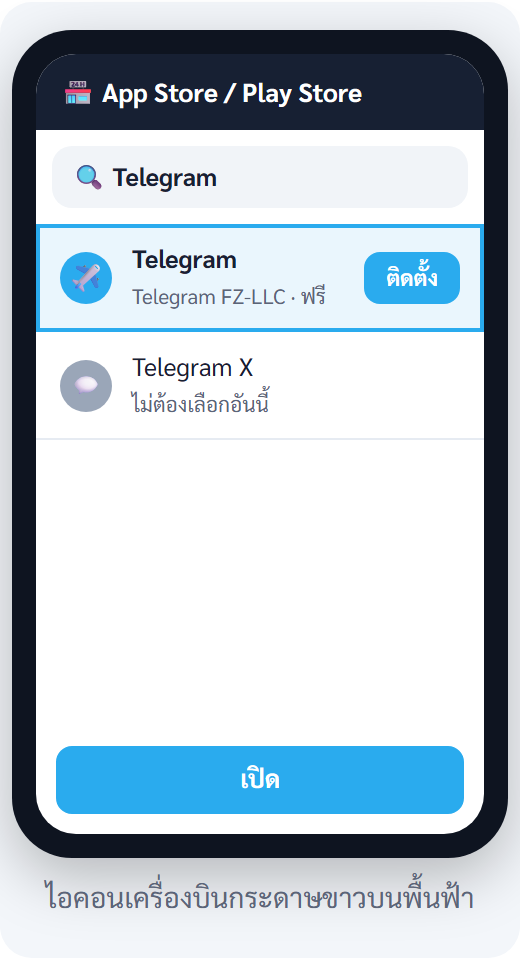
- เปิดร้านแอปในมือถือ — iPhone ชื่อ App Store / Android ชื่อ Play Store
- พิมพ์คำว่า
Telegramในช่องค้นหา - เลือกแอปที่มีไอคอน เครื่องบินกระดาษสีขาวบนพื้นสีฟ้า ผู้พัฒนา Telegram FZ-LLC แล้วกด ติดตั้ง
- รอจนติดตั้งเสร็จ แล้วกด เปิด
ไม่ต้องเลือก "Telegram X" หรือแอปชื่อคล้ายกันตัวอื่น
ขั้นตอนที่ 2: สมัครบัญชี Telegram←
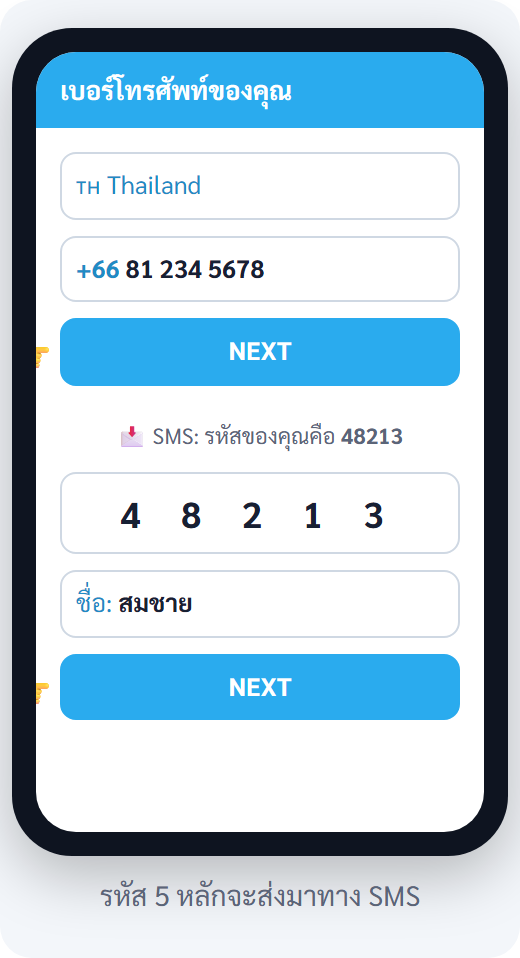
- กดปุ่ม Start Messaging
- เลือกประเทศ Thailand แล้วพิมพ์เบอร์มือถือ → กด Next
- รอ SMS ที่มี รหัส 5 หลัก แล้วพิมพ์รหัสนั้นลงไป
- พิมพ์ชื่อของคุณ → กด Next → เข้าหน้าแชทหลัก
ถ้าแอปขอเข้าถึงรายชื่อผู้ติดต่อ จะกดอนุญาตหรือไม่ก็ได้ ไม่มีผลกับขั้นตอนต่อไป
ขั้นตอนที่ 3: สร้างกลุ่ม (ข้ามได้ถ้ามีกลุ่มอยู่แล้ว)←
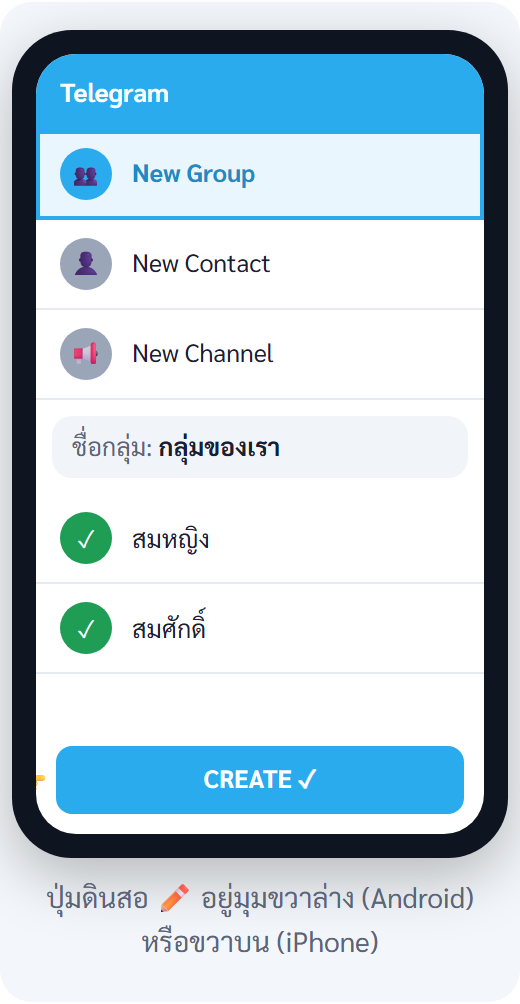
- ที่หน้าแชทหลัก กดไอคอน ดินสอ ✏️ — Android อยู่มุมขวาล่าง / iPhone อยู่มุมขวาบน
- เลือก New Group
- เลือกสมาชิกอย่างน้อย 1 คน → กด Next หรือลูกศร
- ตั้งชื่อกลุ่ม เช่น
แจ้งเตือนแอดมิน→ กด Create หรือ ✓
ขั้นตอนที่ 4: ไปหา BotFather←
BotFather คือบัญชีทางการของ Telegram ที่ใช้สร้างบอท (เปรียบเหมือนเคาน์เตอร์ลงทะเบียน)
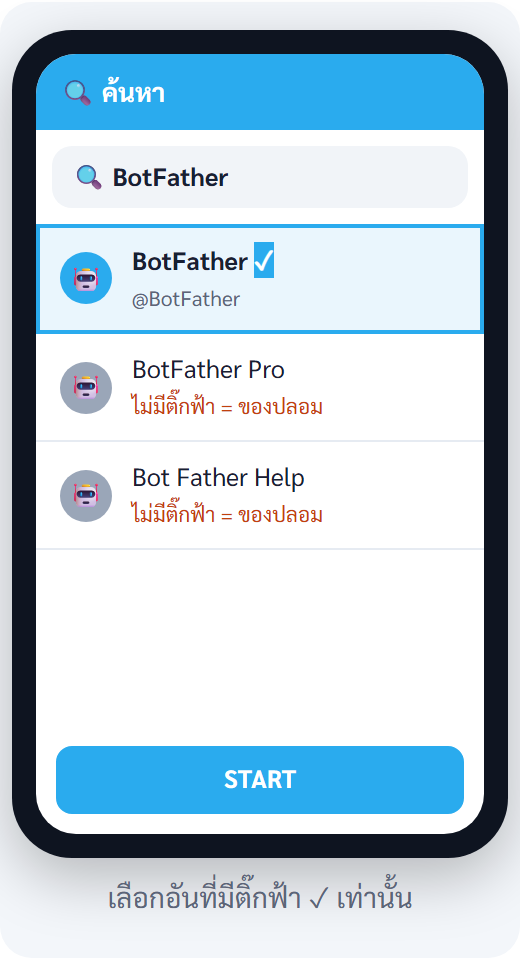
- ที่หน้าแชทหลัก กดไอคอน แว่นขยาย 🔍 ด้านบน
- พิมพ์คำว่า
BotFather - ผลการค้นหาจะขึ้นมาหลายอัน — เลือกเฉพาะอันที่ชื่อ BotFather และมี เครื่องหมายถูกสีฟ้า ข้างชื่อ
- กดเข้าไป แล้วกดปุ่ม Start ด้านล่างจอ
ระวังของปลอม
มีบัญชีชื่อคล้าย BotFather หลายอัน (เช่น "BotFather Pro", "Bot Father Help") — อันที่ไม่มีติ๊กฟ้าคือของปลอม ห้ามกดเด็ดขาด เพราะอาจถูกหลอกเอา Token ไป
ขั้นตอนที่ 5: สั่งสร้างบอท←
การคุยกับ BotFather คือพิมพ์ คำสั่ง ที่ขึ้นต้นด้วย / ส่งไปเหมือนข้อความแชทปกติ
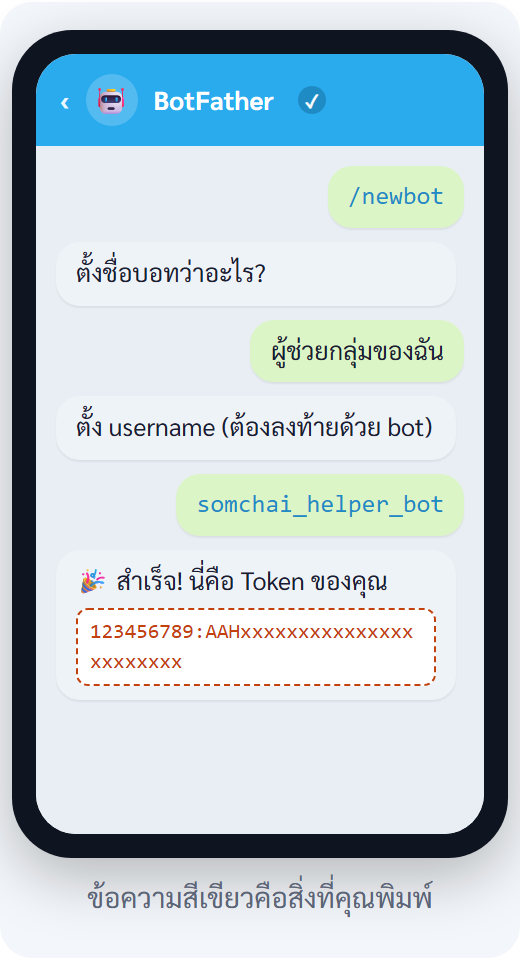
- พิมพ์
/newbotแล้วกดส่ง - BotFather ถาม ชื่อบอท → พิมพ์ชื่อที่อยากให้แสดง เป็นภาษาไทยได้ เช่น
แจ้งเตือน olive888 - BotFather ถาม username → พิมพ์ภาษาอังกฤษ ไม่เว้นวรรค และต้องลงท้ายด้วย
botเช่นolive888_alert_bot - ถ้า BotFather บอกว่าชื่อซ้ำ ให้เติมตัวเลขต่อท้าย เช่น
olive888_alert2026_botแล้วส่งใหม่ -
สำเร็จแล้ว BotFather จะส่งข้อความยินดี พร้อม Token หน้าตาประมาณนี้
-
แตะค้างที่ข้อความ Token → Copy → วางเก็บในแอปจดโน้ต
| กฎ username | ตัวอย่างที่ผ่าน | ตัวอย่างที่ไม่ผ่าน |
|---|---|---|
| ภาษาอังกฤษ/ตัวเลข/ขีดล่างเท่านั้น | olive888_alert_bot |
แจ้งเตือน_bot |
| ไม่มีเว้นวรรค | olive888alertbot |
olive888 alert bot |
ลงท้ายด้วย bot |
alert_olive_bot |
olive_alert |
| ไม่ซ้ำกับคนอื่น | เติมตัวเลข | alert_bot (มีคนใช้แล้ว) |
Token = กุญแจบ้านของบอท
ใครมี Token ก็สั่งบอทได้ — ห้ามส่งให้ใคร ห้ามโพสต์ในกลุ่ม ห้ามแปะในตั๋ว support
ถ้าหลุด: กลับไปที่ BotFather พิมพ์ /revoke → เลือกบอท → ได้ Token ใหม่ อันเก่าใช้ไม่ได้ทันที (แล้วไปใส่ Token ใหม่ในแถว Target ตาม ขั้น 11 และบันทึกตาม ขั้น 14)
ขั้นตอนที่ 6: ตั้งค่าให้บอทอ่านข้อความในกลุ่มได้←
ค่าเริ่มต้นบอทจะเห็นเฉพาะข้อความที่ขึ้นต้นด้วย / ในกลุ่ม ถ้าต้องการให้บอทเห็นทุกข้อความ (จำเป็นสำหรับขั้นหา Chat ID ด้านล่าง) ให้ปิดโหมดความเป็นส่วนตัว
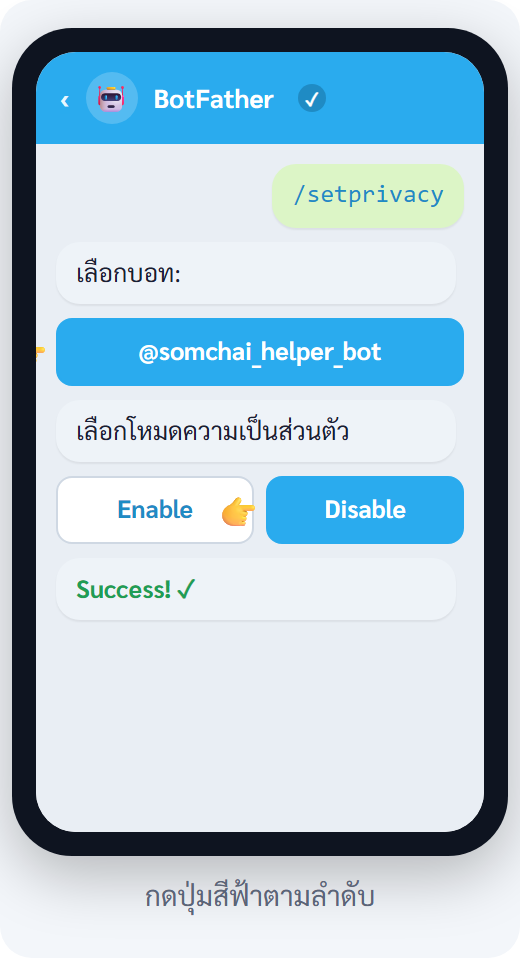
- ยังอยู่ในแชทกับ BotFather พิมพ์
/setprivacy - BotFather แสดงปุ่มชื่อบอทของคุณ → กดปุ่มนั้น
- มีปุ่ม 2 อัน Enable / Disable → กด Disable
- เห็นคำว่า Success! = เสร็จ
ทำขั้นนี้ก่อนเพิ่มบอทเข้ากลุ่ม
ถ้าบอทอยู่ในกลุ่มอยู่แล้วตอนเปลี่ยนค่านี้ ต้องลบบอทออกจากกลุ่มแล้วเพิ่มใหม่ ค่าถึงจะมีผล — ทำขั้น 6 ก่อนขั้น 7 จะง่ายที่สุด
ขั้นตอนที่ 7: เพิ่มบอทเข้ากลุ่ม←
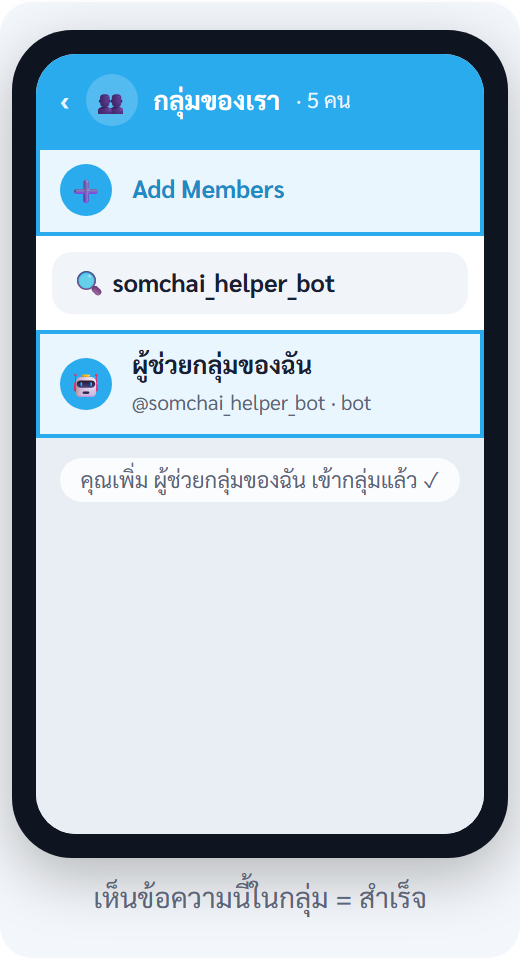
- กดย้อนกลับไปหน้าแชทหลัก แล้วเปิดกลุ่มที่ต้องการ
- แตะชื่อกลุ่ม ด้านบนสุดของจอ → เข้าหน้าข้อมูลกลุ่ม
- กด Add Members (ไอคอนรูปคนมีเครื่องหมายบวก)
- พิมพ์ username ของบอทที่ตั้งไว้ในขั้น 5 เช่น
olive888_alert_bot - แตะชื่อบอทที่ขึ้นมา → กด Add หรือ ✓
- กลับมาหน้าแชทกลุ่ม เห็นข้อความ "คุณได้เพิ่ม (ชื่อบอท) เข้ากลุ่มแล้ว" = สำเร็จ
เพิ่มไม่ได้? ต้องเป็นสมาชิกที่มีสิทธิ์เพิ่มคนเข้ากลุ่ม — ถ้าไม่ใช่เจ้าของกลุ่ม ให้ขอเจ้าของกลุ่มเพิ่มให้ หรือให้สิทธิ์ "Invite Users" กับคุณก่อน
ขั้นตอนที่ 8: ตั้งบอทเป็นผู้ดูแลกลุ่ม (ทำเฉพาะเมื่อต้องการ)←
สำหรับแจ้งเตือนอย่างเดียว ไม่ต้องทำขั้นนี้ — ทำเฉพาะเมื่ออยากให้บอทลบข้อความ ปักหมุด หรือเตะคนออกได้
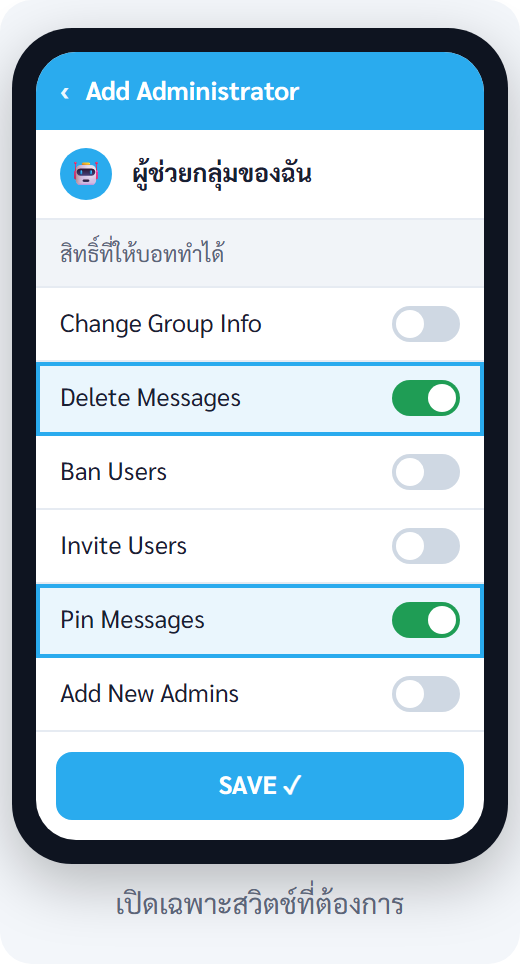
- แตะชื่อกลุ่ม → เลือก Administrators (ถ้าหาไม่เจอ ลองกดไอคอน ดินสอ / Edit ก่อน)
- กด Add Administrator → เลือกชื่อบอท
- เปิดสวิตช์เฉพาะสิทธิ์ที่ต้องการ เช่น Delete Messages, Pin Messages
- กด Save หรือ ✓
ขั้นเสริม: หา Chat ID ของกลุ่ม←
Panel ต้องรู้ว่าให้ส่งแจ้งเตือนไปกลุ่มไหน → ต้องใช้ Chat ID (ตัวเลขประจำกลุ่ม)
- พิมพ์ข้อความอะไรก็ได้ในกลุ่ม 1 ข้อความ เช่น
ทดสอบ(บอทต้องอยู่ในกลุ่มแล้ว และทำขั้น 6 แล้ว) -
เปิดเบราว์เซอร์ (Chrome / Safari) แล้วพิมพ์ URL นี้ โดยแทน
<TOKEN>ด้วย Token จากขั้น 5ตัวอย่างเมื่อแทนค่าแล้ว (ไม่มีช่องว่าง และคำว่า
botติดกับ Token): -
หน้าจอจะแสดงข้อความภาษาอังกฤษยาว ๆ — หาคำว่า
"chat":{"id":แล้วดูตัวเลขที่ตามมา -
ตัวเลขหลัง
"id":ทั้งก้อน รวมเครื่องหมายลบ คือ Chat ID → ในตัวอย่างคือ-1001234567890
| เห็นอะไร | แปลว่า | ทำยังไง |
|---|---|---|
{"ok":true,"result":[]} (ว่างเปล่า) |
บอทยังไม่ได้รับข้อความ | พิมพ์ข้อความในกลุ่มอีกครั้ง แล้วรีเฟรชหน้า — ถ้ายังว่าง ตรวจว่าทำขั้น 6 (Disable) แล้วหรือยัง |
{"ok":false,"error_code":401,...} |
Token ผิด | ตรวจว่าคัดลอก Token ครบ ไม่มีช่องว่าง |
{"ok":false,"error_code":404,...} |
พิมพ์ URL ผิด | ตรวจว่ามีคำว่า bot นำหน้า Token และลงท้ายด้วย /getUpdates |
| Chat ID เป็นเลขบวก | เป็น ID ของคนที่ทักบอทส่วนตัว ไม่ใช่กลุ่ม | ดูก้อนที่มี "type":"group" หรือ "supergroup" แทน |
Chat ID ของกลุ่มเป็นเลขติดลบเสมอ
กลุ่มธรรมดาขึ้นต้นด้วย - ส่วน supergroup ขึ้นต้นด้วย -100 — ตอนกรอกใน Panel ต้องใส่เครื่องหมายลบด้วย ไม่งั้นระบบส่งไม่ถึง
ส่วนที่ 2: เปิดการแจ้งเตือนใน Panel←
ถึงตรงนี้ควรมี Bot Token (ขั้น 5) และ Chat ID (ขั้นเสริม) แล้ว ส่วนนี้ทำบนคอมพิวเตอร์ใน Panel
ค่าในส่วนนี้จะถูกเก็บจริงหลังทำขั้น 14 เท่านั้น
ถ้าปิดหน้า เปลี่ยนเมนู หรือรีเฟรชก่อนถึงขั้น 14 — Target และเหตุการณ์ที่เลือกไว้จะหายทั้งหมด
ขั้นตอนที่ 9: เปิดหน้าการแจ้งเตือนใน Panel←
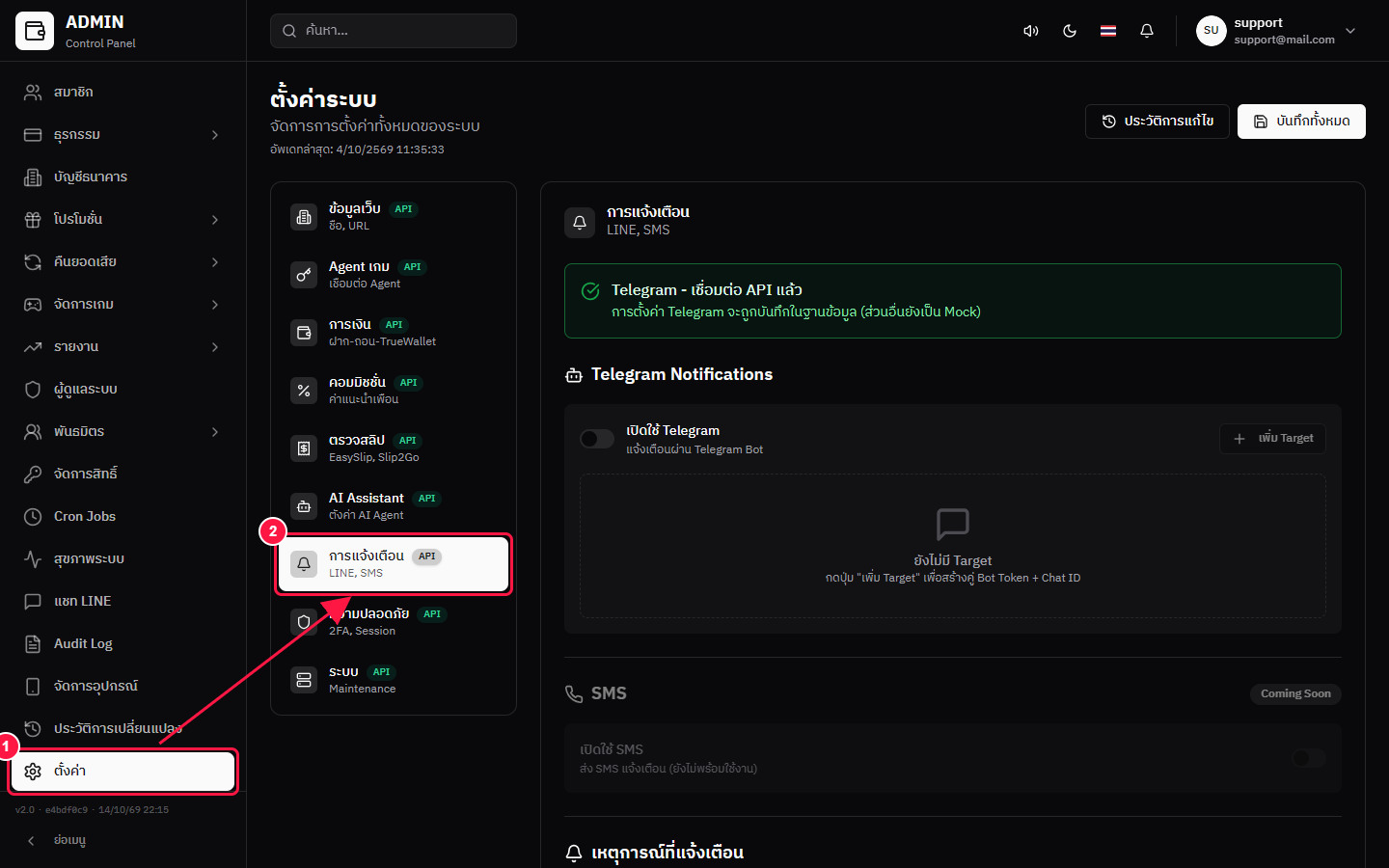
- เข้าสู่ระบบ Panel ด้วยบัญชีแอดมิน
- เมนูซ้ายล่าง กด ตั้งค่า (①)
- ในรายการหมวด กด การแจ้งเตือน — ใต้ชื่อเขียนว่า LINE, SMS (②)
- ด้านขวาจะเห็นกล่องสีเขียว Telegram - เชื่อมต่อ API แล้ว และหัวข้อ Telegram Notifications
ขั้นตอนที่ 10: เปิดสวิตช์ เปิดใช้ Telegram←
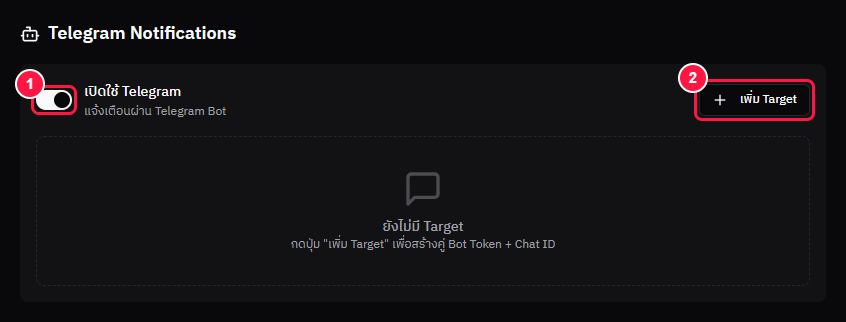
- ที่หัวข้อ Telegram Notifications กดสวิตช์ เปิดใช้ Telegram (①) ให้เลื่อนไปทางขวา
- ปุ่ม + เพิ่ม Target (②) ด้านขวาจะเปลี่ยนจากสีจางเป็นกดได้
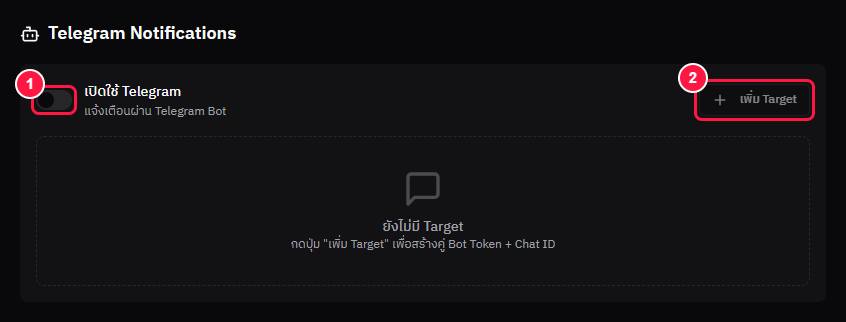
ปุ่ม เพิ่ม Target เป็นสีจาง กดไม่ได้
สวิตช์ เปิดใช้ Telegram ยังปิดอยู่ — ปุ่มนี้กดได้หลังเปิดสวิตช์เท่านั้น
ขั้นตอนที่ 11: เพิ่ม Target แล้วใส่ Bot Token + Chat ID←
Target คือคู่ Bot Token + Chat ID 1 คู่ = ปลายทาง 1 กลุ่ม ถ้าต้องการหลายกลุ่ม (เช่น กลุ่มการเงิน กับกลุ่มทีมเทคนิค) ก็เพิ่มได้หลาย Target
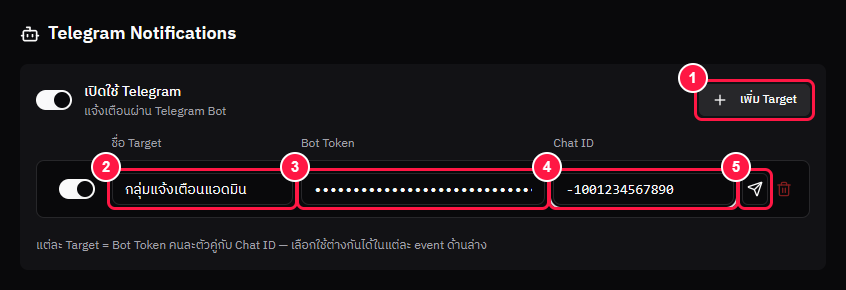
- กด + เพิ่ม Target (①) จะมีแถวใหม่ขึ้นมา ชื่อเริ่มต้นคือ
New Target - ช่อง ชื่อ Target (②) ลบ
New Targetแล้วพิมพ์ชื่อที่จำง่าย เช่นกลุ่มแจ้งเตือนแอดมิน— ชื่อนี้จะไปแสดงในขั้น 13 - ช่อง Bot Token (③) วาง Token จากขั้น 5 — ช่องนี้ซ่อนตัวอักษรเป็นจุด ●●● เป็นเรื่องปกติ
- ช่อง Chat ID (④) วาง Chat ID จากขั้นเสริม รวมเครื่องหมายลบ เช่น
-1001234567890
| ส่วนในแถว Target | ใช้ทำอะไร |
|---|---|
| สวิตช์หน้าแถว | เปิด/ปิด Target นี้ — Target ที่ปิดอยู่จะไม่ขึ้นให้เลือกในขั้น 13 |
| ปุ่มรูปกระดาษบิน (⑤) | ทดสอบส่งข้อความ (ขั้น 12) |
| ปุ่มถังขยะสีแดง | ลบ Target นี้ และเอาออกจากทุกเหตุการณ์ |
ขั้นตอนที่ 12: ทดสอบส่งข้อความ←
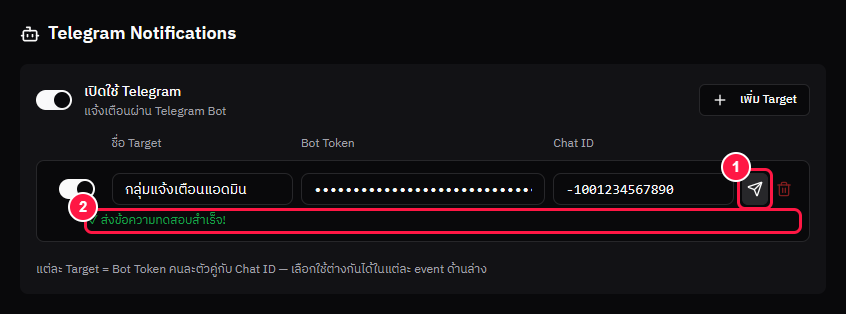
- กดปุ่ม รูปกระดาษบิน (①) ท้ายแถว Target — ชื่อปุ่มคือ ทดสอบส่งข้อความ
- ใต้แถวจะขึ้นผล (②) — ✓ ส่งข้อความทดสอบสำเร็จ! สีเขียว = ค่าถูกต้อง
- เปิดกลุ่ม Telegram ในมือถือ ควรเห็นข้อความทดสอบจากบอทภายในไม่กี่วินาที
ทดสอบได้ทันที ไม่ต้องรอขั้น 14
ปุ่มนี้ใช้ Bot Token + Chat ID ที่พิมพ์อยู่ในแถวตอนนั้นเลย จึงใช้เช็กค่าก่อนเก็บจริงได้ ปุ่มจะกดได้เมื่อสวิตช์ เปิดใช้ Telegram เปิดอยู่ และมีทั้ง Bot Token กับ Chat ID ครบ
| ผลที่เห็น | แปลว่า | ทำยังไง |
|---|---|---|
| ✓ ส่งข้อความทดสอบสำเร็จ! (สีเขียว) | ค่าถูกต้อง | ไปขั้น 13 |
| ✗ ตามด้วยข้อความ error (สีแดง) | ส่งไม่ถึงกลุ่ม | ตรวจว่า Token ครบ, Chat ID มีเครื่องหมายลบ, บอทยังอยู่ในกลุ่ม แล้วกดทดสอบใหม่ |
| ปุ่มทดสอบเป็นสีจาง กดไม่ได้ | ข้อมูลในแถวยังไม่ครบ | ใส่ Bot Token และ Chat ID ให้ครบ และเช็กว่าสวิตช์เปิดใช้ Telegram เปิดอยู่ |
ขั้นตอนที่ 13: เลือกเหตุการณ์ที่จะให้แจ้งเข้ากลุ่ม←
เลื่อนลงมาที่หัวข้อ เหตุการณ์ที่แจ้งเตือน — แต่ละแถวคือเหตุการณ์ 1 อย่าง และมีชื่อ Target ทุกตัวที่เปิดอยู่ให้คลิกเลือก
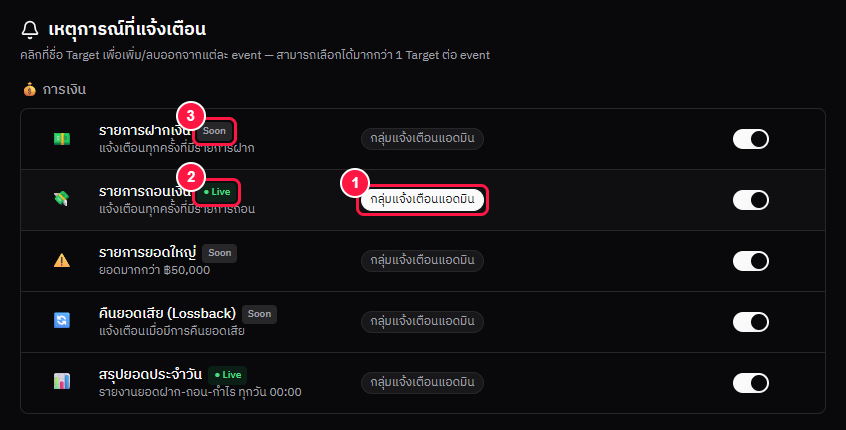
- ในแถวเหตุการณ์ที่ต้องการ คลิกชื่อ Target (①) — ชื่อที่ถูกเลือกจะเป็นแถบทึบ ต่างจากชื่อที่ยังไม่เลือกซึ่งเป็นกรอบจาง
- ดูป้ายข้างชื่อเหตุการณ์ — ● Live (②) = ระบบส่งแจ้งเตือนจริงแล้ว · Soon (③) = ยังไม่ส่ง เลือกไว้ก่อนได้
- ทำซ้ำกับทุกเหตุการณ์ที่ต้องการ — คลิกชื่อเดิมอีกครั้งเป็นการเอาออก
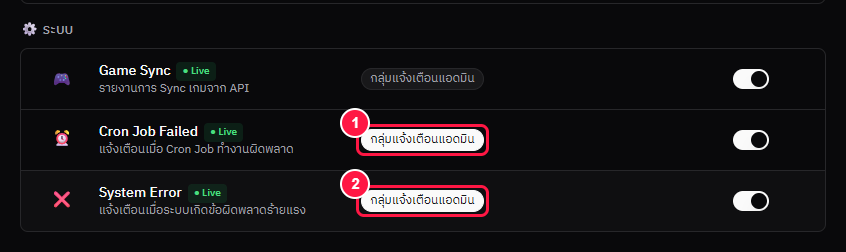
สถานะเหตุการณ์ตามป้ายในหน้า Panel (ข้อมูล ณ 22 ต.ค. 2026)
| หมวด | เหตุการณ์ | ป้าย |
|---|---|---|
| 💰 การเงิน | รายการถอนเงิน | ● Live |
| 💰 การเงิน | สรุปยอดประจำวัน (รายงานยอดฝาก-ถอน-กำไร ทุกวัน 00:00) | ● Live |
| 💰 การเงิน | รายการฝากเงิน · รายการยอดใหญ่ · คืนยอดเสีย (Lossback) | Soon |
| 👤 สมาชิก | สมาชิกใหม่ · สมาชิกถูกบล็อก | Soon |
| 🔐 ความปลอดภัย | Admin Login · Login ล้มเหลวหลายครั้ง | Soon |
| ⚙️ ระบบ | Game Sync · Cron Job Failed · System Error | ● Live |
ตัวกำหนดคือชื่อ Target ที่เลือก ไม่ใช่สวิตช์ท้ายแถว
สิ่งที่ระบบเก็บในหัวข้อนี้คือ Target ที่เลือกในแต่ละเหตุการณ์ ส่วนสวิตช์ท้ายแถวไม่ได้ถูกเก็บ (ข้อมูล ณ 22 ต.ค. 2026) ถ้าไม่อยากได้แจ้งเตือนเหตุการณ์ไหน ให้คลิกชื่อ Target ในแถวนั้นออก
แยกเรื่องไปคนละกลุ่ม
เช่น อยากให้ รายการถอนเงิน เข้ากลุ่มการเงิน แต่ System Error เข้ากลุ่มทีมเทคนิค — เพิ่ม 2 Target (ขั้น 11) แล้วเลือกคนละชื่อในแต่ละแถว
ขั้นตอนที่ 14: บันทึก←

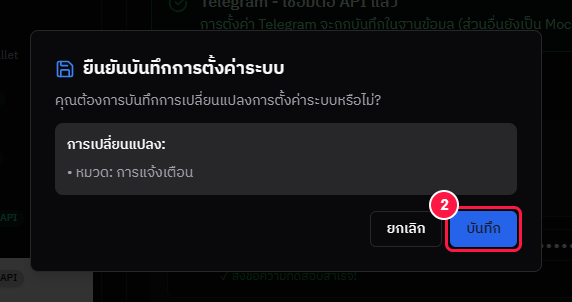
- เลื่อนขึ้นไปบนสุดของหน้า ตั้งค่าระบบ
- กด บันทึกทั้งหมด (①) มุมขวาบน
- ในหน้าต่างยืนยัน ดูหัวข้อ การเปลี่ยนแปลง ต้องมี หมวด: การแจ้งเตือน
- กด บันทึก (②) ปุ่มสีน้ำเงิน
ขึ้นข้อความ บันทึกการตั้งค่าเรียบร้อยแล้ว = เสร็จ แจ้งเตือนของเหตุการณ์ที่มีป้าย ● Live จะเข้ากลุ่มตั้งแต่ตอนนี้
ปุ่ม บันทึกทั้งหมด เก็บค่าทุกหมวดในหน้าตั้งค่าพร้อมกัน
ถ้าหน้าต่างยืนยันมีหมวดอื่นที่ไม่ได้ตั้งใจแก้ (เช่น การเงิน, ตรวจสลิป) ให้กด ยกเลิก แล้วรีเฟรชหน้า — ค่าที่ยังไม่เก็บจะหายทั้งหมด จากนั้นทำขั้น 10–14 ใหม่
ดูความหมายของแต่ละส่วนในหน้านี้แบบย่อได้ที่ ตั้งค่าระบบ ข้อ 5
สรุปภาพรวม←
| ขั้น | ทำอะไร | ผลที่ได้ |
|---|---|---|
| 1-2 | ติดตั้งและสมัคร Telegram | มีบัญชีใช้งาน |
| 3 | สร้างกลุ่ม | มีกลุ่มรอรับแจ้งเตือน |
| 4-5 | คุยกับ BotFather /newbot |
ได้บอท + Bot Token |
| 6 | /setprivacy → Disable |
บอทอ่านข้อความในกลุ่มได้ |
| 7 | Add Members → ใส่ชื่อบอท | บอทอยู่ในกลุ่มแล้ว |
| 8 | ตั้งเป็น Admin (ถ้าต้องการ) | บอทจัดการกลุ่มได้ |
| เสริม | เปิด getUpdates |
ได้ Chat ID |
| 9 | Panel → ตั้งค่า → การแจ้งเตือน | เจอหัวข้อ Telegram Notifications |
| 10 | เปิดสวิตช์ เปิดใช้ Telegram | ปุ่ม เพิ่ม Target กดได้ |
| 11 | + เพิ่ม Target → ใส่ชื่อ, Token, Chat ID | มีปลายทาง 1 กลุ่ม |
| 12 | กดปุ่มรูปกระดาษบิน | ✓ ส่งข้อความทดสอบสำเร็จ! |
| 13 | คลิกชื่อ Target ในแถวเหตุการณ์ | เลือกว่าเรื่องไหนแจ้งเข้ากลุ่มไหน |
| 14 | บันทึกทั้งหมด → บันทึก | ค่าถูกเก็บ แจ้งเตือนเริ่มเข้ากลุ่ม |
ปัญหาที่เจอบ่อย←
| ปัญหา | สาเหตุ | วิธีแก้ |
|---|---|---|
| หา BotFather ไม่เจอ / เจอหลายอัน | ของปลอมชื่อคล้าย | เลือกเฉพาะอันที่มีติ๊กฟ้า |
| ตั้ง username ไม่ผ่าน | ไม่ลงท้ายด้วย bot / มีเว้นวรรค / ซ้ำ |
ดูตารางกฎในขั้น 5 |
| เพิ่มบอทเข้ากลุ่มไม่ได้ | ไม่มีสิทธิ์เพิ่มสมาชิก | ขอเจ้าของกลุ่มเพิ่มให้ |
getUpdates ว่างเปล่า |
บอทยังไม่เห็นข้อความ | ทำขั้น 6 → ลบบอทออกแล้วเพิ่มใหม่ → พิมพ์ข้อความใหม่ |
| ปุ่ม เพิ่ม Target กดไม่ได้ | สวิตช์ เปิดใช้ Telegram ยังปิด | เปิดสวิตช์ก่อน (ขั้น 10) |
| ปุ่มทดสอบกดไม่ได้ | Bot Token หรือ Chat ID ในแถวยังว่าง | ใส่ให้ครบ (ขั้น 11) |
| ทดสอบขึ้น ✗ | Chat ID ลืมเครื่องหมายลบ / Token ผิดหรือเก่าหลัง revoke / บอทไม่อยู่ในกลุ่ม | ดูตารางในขั้น 12 |
| แถวเหตุการณ์ขึ้นว่า ไม่มี Target | ยังไม่มี Target หรือปิดสวิตช์หน้าแถว Target ไว้ | เพิ่ม Target (ขั้น 11) หรือเปิดสวิตช์หน้าแถว |
| ทดสอบผ่าน แต่ไม่มีแจ้งเตือนจริง | เหตุการณ์มีป้าย Soon / ไม่ได้คลิกชื่อ Target ในแถวนั้น / ยังไม่ได้ทำขั้น 14 | เลือกเหตุการณ์ที่มีป้าย ● Live แล้วทำขั้น 13–14 |
| กลับมาหน้าเดิมแล้ว Target หาย | ออกจากหน้าก่อนทำขั้น 14 | ทำขั้น 10–14 ใหม่ |
| บอทถูกเตะออกจากกลุ่ม | สมาชิกคนอื่นลบออก | เพิ่มใหม่ตามขั้น 7 — Chat ID เดิมใช้ต่อได้ |
| เผลอส่ง Token ให้คนอื่น | — | BotFather → /revoke → ใส่ Token ใหม่ในแถว Target (ขั้น 11) → ทำขั้น 14 |