สมัคร + ตั้งค่า Slip2Go←
เชื่อมต่อ Slip2Go ให้ระบบอ่านสลิปที่สมาชิกอัปโหลด แล้วเติมเครดิตอัตโนมัติ (10 ขั้นตอน)
ภาพรวม←
- Slip2Go อ่าน ยอดเงิน · ชื่อผู้โอน · วันเวลา · เลขที่รายการ จากสลิป แล้วระบบเทียบกับบัญชีรับเงินของเว็บ — ผ่าน = เติมเครดิตให้สมาชิกเอง
- Slip2Go ตรวจจับสลิปปลอม (fraud) ได้ — EasySlip ทำไม่ได้
- เปิดคู่กับ EasySlip เป็นตัวสำรองได้ ดู ลำดับการตรวจ (chain)
- ยังไม่ตั้งค่า = สลิปทุกใบค้าง รอดำเนินการ ให้แอดมินตรวจเอง
สิ่งที่ต้องเตรียม←
| # | รายการ | รายละเอียด |
|---|---|---|
| 1 | เบอร์โทร | ใช้สมัคร + รับ OTP |
| 2 | บัญชีธนาคารรับเงินของเว็บ | กรอกตอนสร้างร้านค้า |
| 3 | ค่าแพ็กเกจ | จ่ายตามจำนวนสลิปที่ตรวจ |
| 4 | Panel Admin | เข้าเมนู ตั้งค่า ได้ (Super Admin) |
ขั้นตอนที่ 1: เปิดหน้าบริการ Slip2Go API←
เข้าเว็บ Slip2Go → หน้าบริการ Slip2Go API
ขั้นตอนที่ 2: กด "สมัครใช้งาน"←

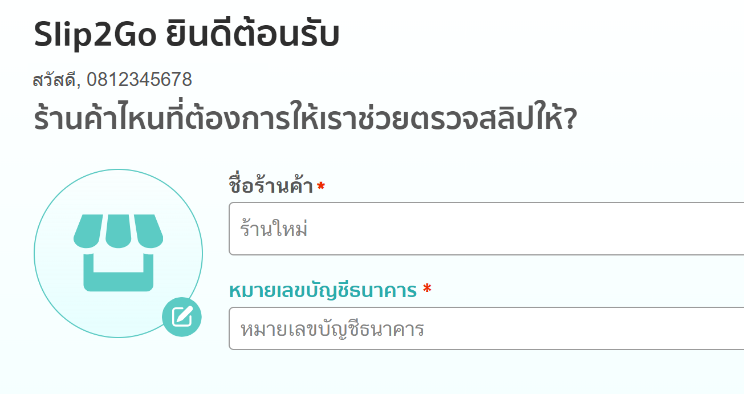
ขั้นตอนที่ 3: ตั้งรหัสผ่าน แล้วสร้างร้านค้า←
ตั้งรหัสผ่าน + ยืนยัน OTP → กรอก ชื่อร้านค้า และ หมายเลขบัญชีธนาคาร ที่เว็บใช้รับเงิน
ขั้นตอนที่ 4: เลือกแพ็กเกจ←
กด ดูแพ็กเกจอื่นเพิ่มเติม → เลือกแพ็กเกจแล้วชำระเงิน — แพ็กเกจยิ่งใหญ่ ราคาต่อสลิปยิ่งถูก

ขั้นตอนที่ 5: ข้ามหน้าการเชื่อมต่อ←
กด ข้ามการเชื่อมต่อ เพื่อเข้าหน้าแดชบอร์ด
ขั้นตอนที่ 6: คัดลอก Secret Key←
เมนูซ้าย API Connect → Authentication → แท็บ Authentication → กดไอคอน คัดลอก ท้ายช่อง Secret Key

Secret Key = รหัสลับของร้าน
ห้ามส่งในกลุ่มแชทหรือการ์ดงาน — ใครได้ Key ไปใช้เครดิตแพ็กเกจของเว็บได้ ถ้าหลุดให้สร้าง Key ใหม่ที่หน้านี้ แล้วนำมาใส่ใน Panel อีกครั้ง
ขั้นตอนที่ 7: ตั้งค่าใน Panel←
-
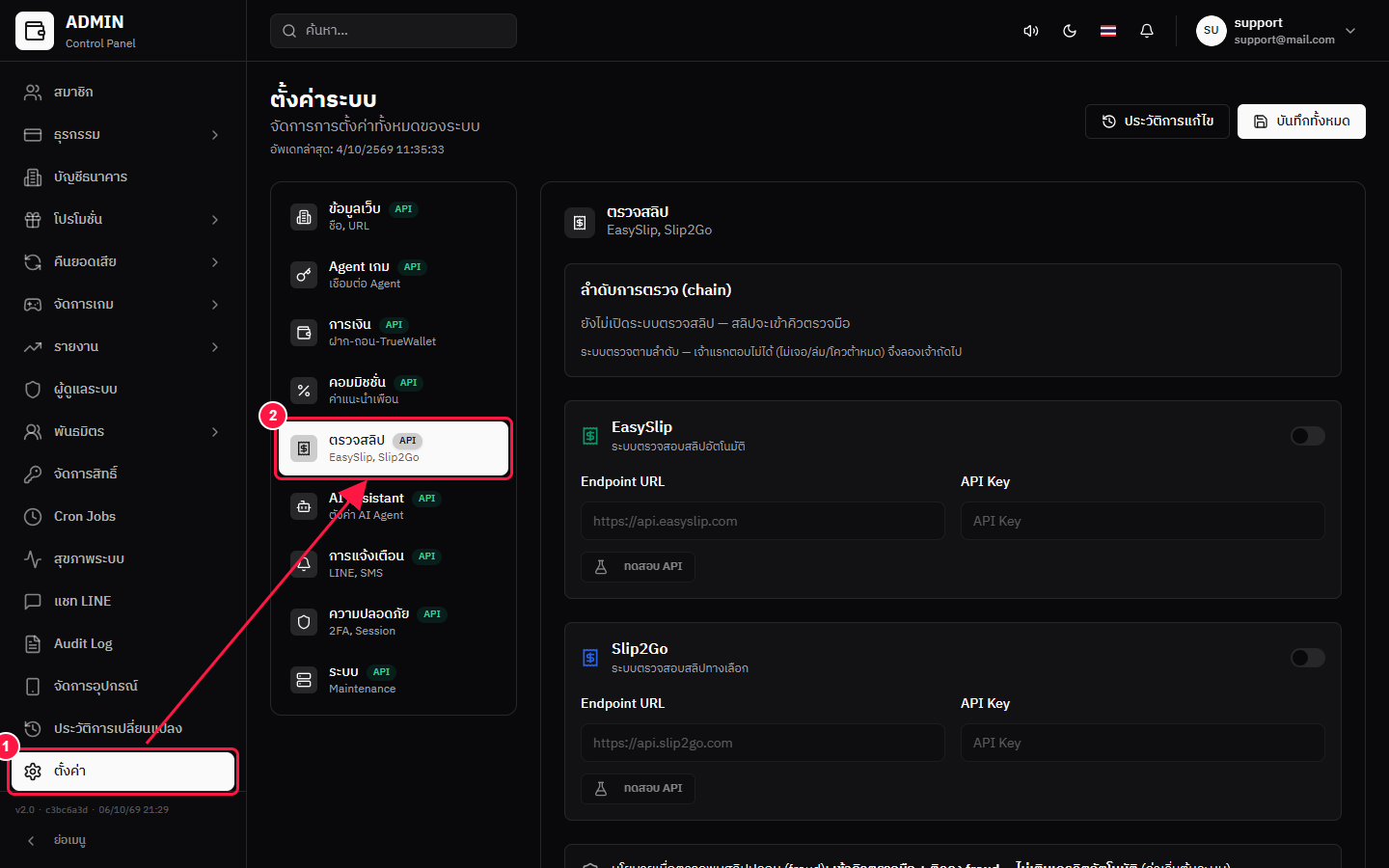
Panel → เมนู ตั้งค่า (ล่างสุดของเมนูซ้าย) → เลือกหมวด ตรวจสลิป
-
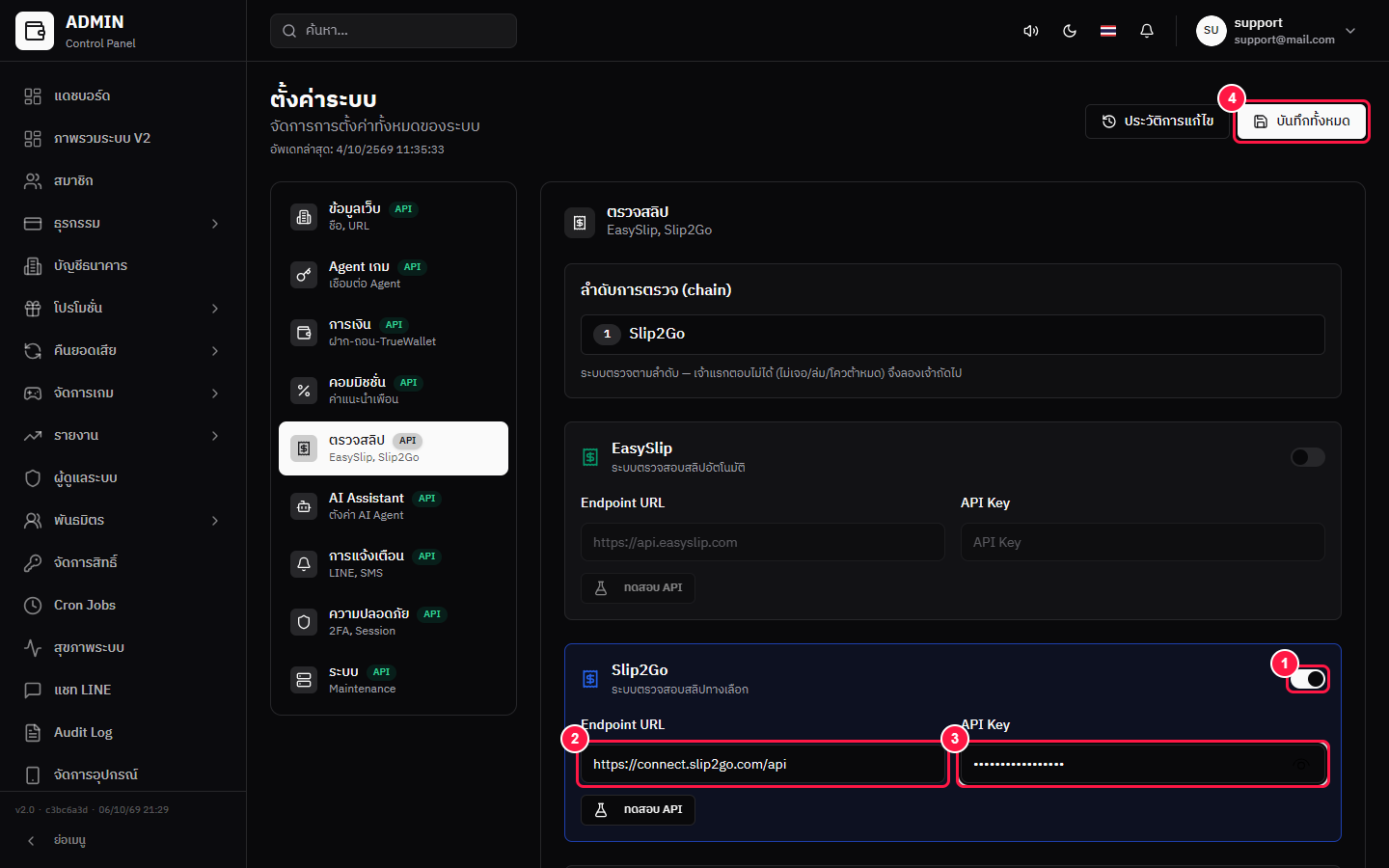
การ์ด Slip2Go → เปิดสวิตช์มุมขวา (1) — ช่องกรอกจะพิมพ์ได้หลังเปิดสวิตช์
- ช่อง Endpoint URL (2) พิมพ์
https://connect.slip2go.com/apiตามนี้ทุกตัวอักษร (ไม่มี/ท้าย) -
ช่อง API Key (3) วาง Secret Key จากขั้นตอนที่ 6
-
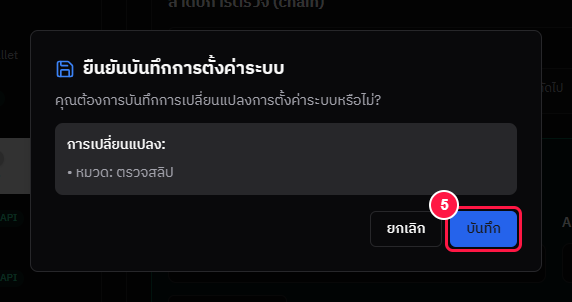
กด บันทึกทั้งหมด (4) มุมขวาบน → หน้าต่าง ยืนยันบันทึกการตั้งค่าระบบ กด บันทึก (5)
ข้อความสีจางในช่อง Endpoint URL
https://api.slip2go.com ที่ขึ้นสีจางในช่องว่างเป็นแค่ตัวอย่าง ใช้งานไม่ได้ — ต้องพิมพ์ URL ในข้อ 3 เอง ถ้าเว้นช่องว่าง ระบบจะข้าม Slip2Go ไปโดยไม่แจ้งเตือน
ขั้นตอนที่ 8: เปิด "ตรวจสอบ Slip อัตโนมัติ" ที่บัญชีรับเงิน←
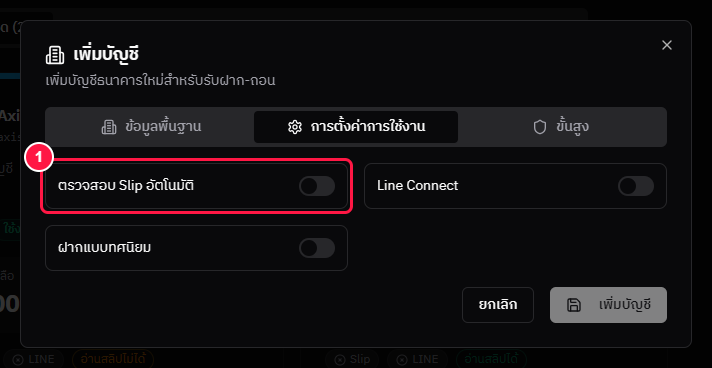
ระบบจะเติมเครดิตจากสลิปให้ ก็ต่อเมื่อมี บัญชีฝากที่ใช้งานอยู่อย่างน้อย 1 บัญชี เปิดสวิตช์นี้ (ข้ามได้ถ้าเปิดไว้แล้ว)
- เมนู บัญชีธนาคาร → การ์ดบัญชีฝากที่ใช้รับเงิน → กด ⋮ → แก้ไข
-
แท็บ การตั้งค่าการใช้งาน → เปิดสวิตช์ ตรวจสอบ Slip อัตโนมัติ (1)
-
กด บันทึก → หน้าต่างยืนยัน กด บันทึก อีกครั้ง
ขั้นตอนที่ 9: ทดสอบการเชื่อมต่อ←
- รอประมาณ 1 นาที ให้ระบบใช้ค่าใหม่
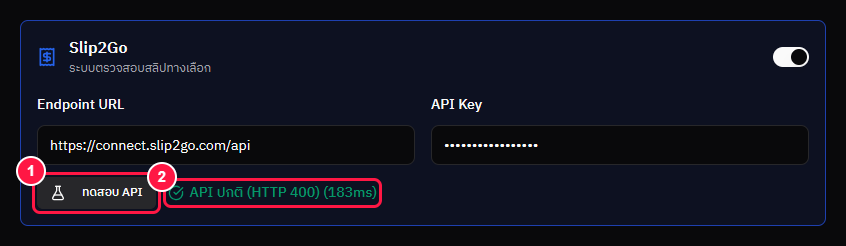
- กลับมาที่หมวด ตรวจสลิป → กด ทดสอบ API ใต้การ์ด Slip2Go (1)
- ดูผลที่ขึ้นข้างปุ่ม (2) เทียบกับตารางด้านล่าง
| ผลที่ขึ้น | ความหมาย | ต้องทำ |
|---|---|---|
| สีเขียว API ปกติ | เชื่อมต่อได้ | ทำขั้นตอนที่ 10 ต่อ |
| สีเขียว แต่วงเล็บเป็น HTTP 404 | Endpoint URL ผิด — ปุ่มนี้ยังขึ้นเขียว | แก้ URL ให้ตรงขั้นตอนที่ 7 ข้อ 3 |
| สีแดง API Key ไม่ถูกต้อง (HTTP 401/403) | Key ผิดหรือหมดอายุ | คัดลอก Secret Key ใหม่ (ขั้นตอนที่ 6) |
| สีแดง ยังไม่ได้ตั้งค่า Endpoint URL หรือ API Key | ช่องว่าง หรือยังไม่ได้บันทึก | ทำขั้นตอนที่ 7 ให้ครบ |
| สีแดง เชื่อมต่อไม่ได้ | ผู้ให้บริการขัดข้อง | รอสักครู่แล้วลองใหม่ |
ปุ่มทดสอบใช้ค่าที่บันทึกแล้ว
แก้ URL หรือ Key แล้วต้องกด บันทึกทั้งหมด → บันทึก ก่อนทดสอบทุกครั้ง
ขั้นตอนที่ 10: ทดสอบด้วยสลิปจริง (แนะนำ)←
ปุ่มทดสอบบอกได้แค่ว่า "ต่อติด" — ยืนยันว่าอ่านสลิปได้จริงด้วยสลิปที่โอนเข้าบัญชีเว็บ 1 ใบ:
- เมนู ธุรกรรม → รายการสลิป → กด อัปโหลดสลิป มุมขวาบน
- ลากรูปสลิปมาวาง → กด ตรวจสอบสลิป
- ขึ้นกล่อง ข้อมูลจากสลิป (ยอดเงิน · ชื่อผู้ส่ง · วันเวลา) ตรงกับสลิป = ใช้งานได้ → กด X มุมขวาบนของหน้าต่าง
ห้ามกด ถัดไป → ยืนยันและเติมเครดิต
ระบบจะเติมเครดิตจริงทันที · การทดสอบนี้ใช้เครดิตแพ็กเกจ 1 ครั้ง · ถ้าขึ้น ตรวจสอบสลิปไม่สำเร็จ กรุณาตรวจสอบรูปสลิป → ตรวจ URL/Key ในขั้นตอนที่ 7 หรือรูปสลิปไม่ชัด — ดูภาพประกอบที่ รายการสลิป → อัปโหลดสลิปแทนสมาชิก
ถัดไป←
- เปิดคู่กับ EasySlip เป็นตัวสำรอง → สมัคร + ตั้งค่า EasySlip + ลำดับการตรวจ (chain)
- สลิปค้าง "รอดำเนินการ" ทำอย่างไร → รายการสลิป